Rychlé odkazy na postupy na této stránce:
• |
• |
• |
Když přesunete nebo nakreslíte objekt, můžete jej přichytit k jinému objektu kresby. Objekt lze přichytit k různým bodům přichycení v cílovém objektu. Pokud přesunete ukazatel do blízkosti bodu přichycení, bude bod přichycení zvýrazněn jako cíl, ke kterému se ukazatel přichytí.
Objekty můžete přichytit na další objekty, na prvky stránky (například střed stránky), k mřížce dokumentu, pixelové mřížce, mřížce účaří nebo vodicím linkám.
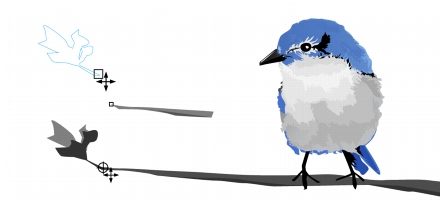
Chcete-li přichytit objekt k jinému objektu s větší přesností, přichyte nejprve ukazatel k bodu přichycení objektu a pak přichyte objekt k bodu přichycení v cílovém objektu. Například můžete přichytit ukazatel ke středu obdélníku a pak obdélník za jeho střed přetáhnout a přichytit ke středu jiného obdélníka.
Ukazatel byl přichycen ke koncovému uzlu listu (vlevo) a list byl pak přetažen a přichycen ke koncovému uzlu větve (dole).
Režimy přichycení určují, které body přichycení je možné v objektu použít. Níže uvedená tabulka obsahuje popisy všech dostupných režimů přichycení.
K dispozici je celá řada možností přichycení. Můžete například některé nebo všechny režimy přichycení zablokovat a dosáhnout tak rychlejšího běhu aplikace. Můžete rovněž nastavit práh přichycení, který určuje vzdálenost od ukazatele, při níž se bod přichycení aktivuje. Přichycení můžete zapnout a vypnout.
| Postup při zapnutí a vypnutí přichycení |  |
• |
Proveďte jednu nebo více akcí uvedených v následující tabulce:
|
|
Akce
|
Postup
|
|---|---|
|
Povolení přichycení pro všechny objekty
|
Klepněte na příkaz Zobrazit
 Přichytit k Přichytit k objektům. Přichytit k Přichytit k objektům.
|
|
Povolení přichycení objektů k prvkům stránky (okraje, středové body okrajů a střed stránky)
|
Klepněte na příkaz Zobrazit
Přichytit k Přichytit ke stránce.
|
|
Povolení přichycení objektů k pixelové mřížce
|
Klepněte na příkaz Zobrazit
Přichytit k Přichytit k pixelům.
Tato volba je dostupná pouze, pokud je povoleno pixelové zobrazení. Další informace naleznete v tématu Výběr režimu zobrazení.
|
|
Povolení přichycení objektů k mřížce dokumentu
|
Klepněte na příkaz Zobrazit
Přichytit k Přichytit k mřížce dokumentu.
Další informace naleznete v tématu Nastavení mřížky dokumentu.
|
|
Povolení přichycení objektů k mřížce účaří
|
Klepněte na příkaz Zobrazit
Přichytit k Přichytit k mřížce účaří.
Další informace naleznete v tématu Nastavení mřížky účaří.
|
|
Povolení přichycení objektů k vodicím linkám
|
Klepněte na příkaz Zobrazit
Přichytit k Přichytit k vodicím linkám.
Další informace naleznete v tématu Nastavení vodicích linek.
|
 |
Značka zaškrtnutí vedle příkazu přichycení, jako je např. Přichytit k
objektům, označuje, že je přichycení zapnuto.
|
 |
Můžete také stisknout klávesovou zkratku Alt + Z a zapínat a vypínat
přichytávání k objektům nebo stisknout klávesovou zkratku Ctrl + Y a
zapínat a vypínat přichytávání k mřížce dokumentů.
|
| Postup při přichycení objektů | |
1. |
Vyberte objekt, který chcete přichytit k cílovému objektu.
|
2. |
Pohybujte ukazatelem po objektu, dokud se nezvýrazní požadovaný bod
přichycení.
|
3. |
Přetáhněte objekt blízko k cílovému objektu, dokud se na cílovém objektu
nezvýrazní požadovaný bod přichycení.
|
|
Chcete-li objekt přichytit již při kreslení, táhněte kurzorem v okně kresby,
dokud se nezvýrazní cílový objekt.
|
| Postup při nastavení možností přichycení | |
1. |
Klepněte na příkaz Zobrazit Nastavení Nastavení přichycení k
objektům.
|
2. |
Na stránce Přichytit k objektům dialogového okna Možnosti zaškrtněte
jedno nebo více políček v oblasti Režimy.
|
Chcete-li povolit všechny režimy přichycení, klepněte na tlačítko Vybrat vše. |
Chcete-li zakázat všechny režimy přichycení, aniž byste vypnuli přichycení, klepněte na tlačítko Zrušit výběr. |
3. |
Zadejte hodnotu do pole Poloměr přichytávání a nastavte poloměr oblasti
přichytávání okolo ukazatele (v pixelech).
|

|
Copyright 2012 Corel Corporation. Všechna práva vyhrazena.


