Enlaces rápidos a procedimientos en esta página:
• |
• |
• |
• |
• |
Un relleno degradado es una progresión suave de dos o más colores que añade profundidad a un objeto. Los rellenos degradados también se conocen como rellenos de gradiente.
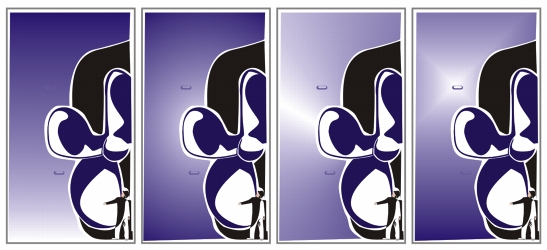
Existen cuatro tipos de rellenos degradados: lineal, radial, cónico y cuadrado. Los rellenos degradados lineales atraviesan el objeto en línea recta, los rellenos degradados cónicos crean la ilusión de un cono iluminado, mientras que los radiales y cuadrados forman círculos y cuadrados concéntricos desde el centro del objeto.
Existen cuatro tipos de rellenos degradados (de izquierda a derecha): lineal, radial, cónico y cuadrado.
Es posible aplicar rellenos degradados preestablecidos, de dos colores y personalizados a los objetos. Los rellenos degradados personalizados pueden contener dos o más colores, que se pueden situar en cualquier lugar de la progresión del relleno. Después de crear un relleno degradado personalizado, puede guardarlo como preestablecido.
Cuando aplique un relleno degradado, puede especificar atributos para el tipo de relleno elegido; por ejemplo, la dirección de la mezcla de colores, el ángulo, el punto central, el punto medio y el relleno del borde. También puede especificar el número de etapas para ajustar la calidad de impresión y visualización del relleno degradado. De forma predeterminada, la opción de etapas está bloqueada para que la calidad de impresión dependa del valor especificado en la configuración de impresión, y la calidad de visualización, del valor predeterminado que elija. Si lo desea puede desbloquear la configuración de etapas de degradado y así especificar un valor para la calidad de impresión y de visualización del relleno. Si desea obtener información sobre la configuración de etapas de rellenos degradados para la impresión, consulte Ajuste de los trabajos de impresión.
| Para aplicar un relleno degradado preestablecido |  |
1. |
Seleccione un objeto.
|
2. |
Haga clic en Editar  Propiedades de objeto. Propiedades de objeto.
|
3. |
En la ventana acoplable Propiedades de objeto, haga clic en el botón Relleno
degradado
 para mostrar las opciones de rellenos degradados. para mostrar las opciones de rellenos degradados.
|
4. |
Seleccione un tipo de relleno degradado.
|
5. |
Haga clic en el botón de flecha
 para mostrar más opciones de relleno. para mostrar más opciones de relleno.
|
6. |
Elija un relleno en el cuadro de lista Valores preestablecidos de relleno.
|
 |
Puede aplicar un relleno degradado preestablecido haciendo clic en el botón
Relleno degradado
en la caja de herramientas y seleccionando un relleno
del cuadro de diálogo Relleno degradado.
|
Para añadir un color a un relleno degradado, arrastre un color desde la paleta
hasta un tirador de vector interactivo de un objeto.
|
| Para aplicar un relleno degradado de dos colores | |
1. |
Seleccione un objeto.
|
2. |
Haga clic en Editar Propiedades de objeto.
|
3. |
En la ventana acoplable Propiedades de objeto, haga clic en el botón Relleno
degradado
para mostrar las opciones de rellenos degradados.
|
4. |
Seleccione un tipo de relleno degradado.
|
5. |
Active la opción Mezcla de dos colores.
|
6. |
Abra el selector de color Desde y haga clic en un color.
|
7. |
Abra el selector de color A y haga clic en un color.
|
8. |
Mueva el deslizador de punto medio de relleno para ajustar la progresión entre los
colores de relleno inicial y final.
|
9. |
Haga clic en el botón de flecha para mostrar más opciones de relleno.
|
10. |
Especifique las configuraciones que desee.
|
|
También puede aplicar un relleno degradado de dos colores haciendo clic en la
herramienta Relleno interactivo
 de la caja de herramientas y eligiendo un
relleno degradado del cuadro de lista Tipo de relleno, situado en la barra de
propiedades. de la caja de herramientas y eligiendo un
relleno degradado del cuadro de lista Tipo de relleno, situado en la barra de
propiedades.
|
|
Para mezclar colores en un relleno degradado de dos colores, seleccione uno de
los tiradores de vector interactivos, presione Ctrl y haga clic en un color de la
paleta de colores.
|
Para añadir un color a un relleno degradado, arrastre un color desde la paleta
hasta un tirador de vector interactivo de un objeto.
|
| Para aplicar un relleno degradado personalizado | |
1. |
Seleccione un objeto.
|
2. |
Haga clic en Editar Propiedades de objeto.
|
3. |
En la ventana acoplable Propiedades de objeto, haga clic en el botón Relleno
degradado
para mostrar las opciones de rellenos degradados.
|
4. |
Seleccione un tipo de relleno degradado.
|
5. |
Active la opción Mezcla de colores personalizados.
|
6. |
Haga clic en la primera muestra de color situada sobre la banda de color, abra el
selector de color Actual y haga clic en un color de la paleta de colores.
|
7. |
Haga clic en la muestra de color final situada sobre la banda de color, abra el
selector de color Actual y haga clic en un color de la paleta de colores.
|
8. |
Para ajustar el punto medio entre los colores, haga doble clic entre las dos muestras
de color de la banda de color. A continuación, arrastre la nueva muestra de color.
|
Si desea especificar la posición exacta del punto medio, escriba un valor en el cuadro Posición. |
9. |
Haga clic en el botón de flecha para mostrar más opciones de relleno.
|
10. |
Especifique los atributos que desee.
|
|
También puede aplicar un relleno degradado personalizado realizando una de
las siguientes acciones:
|
• |
Haciendo clic en el botón Relleno degradado
de la caja de
herramientas y especificando los atributos de relleno en el cuadro de
diálogo Relleno degradado
|
• |
Haciendo clic en la herramienta Relleno interactivo
de la caja de
herramientas y arrastrando los colores desde la paleta de colores de la
ventana de documento hasta los tiradores de vector interactivos del
objeto
|
| Para cambiar la calidad de impresión y visualización de un relleno degradado | |
1. |
Seleccione un objeto.
|
2. |
En la caja de herramientas, haga clic en la herramienta Relleno interactivo
.
|
3. |
Elija un relleno degradado en el cuadro de lista Tipo de relleno de la barra de
propiedades.
|
4. |
Haga clic en el botón Bloquear etapas de degradado
 de la barra de
propiedades, escriba un valor en el cuadro Etapas de degradado y presione Intro. de la barra de
propiedades, escriba un valor en el cuadro Etapas de degradado y presione Intro.
|
|
Cuando el cuadro Etapas de degradado está bloqueado, el número de etapas
del relleno degradado que se imprime depende del valor especificado en el
cuadro de diálogo Imprimir. Si desea obtener información sobre la
configuración de etapas de rellenos degradados para la impresión, consulte
Ajuste de los trabajos de impresión.
|
| Para establecer la calidad de visualización de los rellenos degradados | |
1. |
Haga clic en Herramientas Opciones.
|
2. |
En la lista de categorías, haga doble clic en Espacio de trabajo y, a continuación,
haga clic en Visualización.
|
3. |
Escriba un valor en el cuadro Bandas de degradado de previsualización.
|

|
Copyright 2012 Corel Corporation. Reservados todos los derechos.
 .
.