
Enlaces rápidos a procedimientos en esta página:
• |
• |
• |
• |
Cuando un objeto se rellena con una malla, pueden crearse efectos únicos. Por ejemplo, puede elaborar transiciones suaves de color en cualquier dirección sin tener que crear mezclas o siluetas. Cuando aplica un relleno de malla, debe especificar el número de filas y columnas de la cuadrícula y los puntos de intersección de la misma. Después de crear un objeto de malla, puede editar la cuadrícula del relleno de malla añadiendo y eliminando nodos o intersecciones. También puede eliminar la malla.
Se aplicó relleno de malla al dibujo original (izquierda) para darle un aspecto realista (derecha).
Los rellenos de malla solamente se pueden aplicar a objetos cerrados o a un solo trayecto. Si desea aplicar un relleno de malla en un objeto complejo, debe crear primero un objeto con un relleno de malla y combinarlo con el objeto complejo para formar un objeto PowerClip. Si desea obtener más información sobre las operaciones con objetos PowerClip, consulte Creación de objetos de PowerClip.
Es posible añadir color a una zona de un relleno de malla y a los nodos individuales de intersección. También puede decidir combinar colores para obtener un aspecto más mezclado.
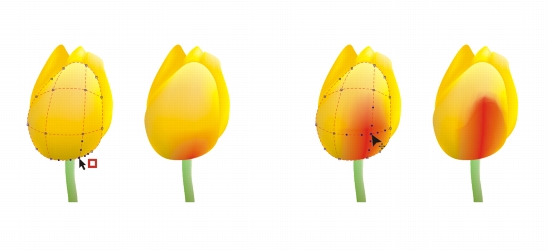
Izquierda: Adición de un color a un relleno de malla. Derecha: Al mover un nodo de intersección en un relleno de malla le permite ajustar la progresión de colores.
Además también puede suavizar el color de un relleno de malla para reducir el aspecto de los bordes pronunciados. También puede revelar objetos que se encuentran ocultos bajo un área seleccionada aplicando una transparencia al relleno de malla.
| Para aplicar una malla a un objeto |  |
1. |
Seleccione un objeto.
|
2. |
En la caja de herramientas, haga clic en la herramienta Relleno de malla
 . .
|
3. |
Escriba el número de columnas en la parte superior del cuadro Tamaño de la
cuadrícula de la barra de propiedades.
|
4. |
Escriba el número de filas en la parte inferior del cuadro Tamaño de la cuadrícula
de la barra de propiedades y presione Intro.
|
5. |
Ajuste los nodos de la cuadrícula en el objeto.
|
 |
Si el objeto de malla contiene color, el ajuste de los nodos de intersección
afectará a la mezcla de los colores.
|
 |
También es posible seleccionar nodos con un recuadro o con un recuadro a
mano alzada para dar forma a toda una zona de malla. Para seleccionar nodos
con un recuadro, elija Rectangular del cuadro de lista Modo de selección y
arrastre los nodos que desea seleccionar. Para seleccionar nodos a mano alzada,
elija Mano alzada del cuadro de lista Modo de selección y arrastre los nodos
que desea seleccionar. Puede cambiar entre los modos de selección Rectangular
y Mano alzada manteniendo presionada la tecla Alt a la vez que arrastra.
|
Puede añadir una intersección haciendo doble clic en un espacio; también
puede añadir una línea simple haciendo doble clic en una línea.
|
| Para rellenar una malla con color | |
1. |
Seleccione un objeto relleno con una malla.
|
2. |
En la caja de herramientas, haga clic en la herramienta Relleno de malla
.
|
3. |
Arrastre un color desde la paleta de colores hasta una zona del objeto.
|
|
También puede arrastrar un color desde la paleta de colores hasta un nodo de
intersección.
|
También es posible seleccionar nodos con un recuadro o con un recuadro a
mano alzada para aplicar un color a toda una zona de malla. Para seleccionar
nodos con recuadro, elija Rectangular del cuadro de lista Modo de selección
de la barra de propiedades y arrastre los nodos que desea seleccionar. Para
seleccionar nodos a mano alzada, elija Mano alzada del cuadro de lista Modo
de selección de la lista de propiedades y arrastre los nodos que desea
seleccionar. Puede cambiar entre los modos de selección Rectangular y Mano
alzada manteniendo presionada la tecla Alt a la vez que arrastra.
|
| Para suavizar la intensidad del color en un relleno de malla | |
1. |
Seleccione un objeto relleno con una malla.
|
2. |
En la caja de herramientas, haga clic en la herramienta Relleno de malla
.
|
3. |
Haga clic en el botón Suavizar color de malla
 de la barra de propiedades. de la barra de propiedades.
|
| Para aplicar transparencia a un relleno de malla | |
1. |
Seleccione un objeto relleno con una malla.
|
2. |
En la caja de herramientas, haga clic en la herramienta Relleno de malla
.
|
3. |
Haga clic en un nodo para seleccionar parte de la malla.
|
4. |
En la barra de propiedades, desplace el deslizador Transparencia hacia la derecha
para aumentar la transparencia del área seleccionada.
|

|
Copyright 2012 Corel Corporation. Reservados todos los derechos.
 de la barra de propiedades.
 de la barra de propiedades.
 de la barra de propiedades.