
Enlaces rápidos a procedimientos en esta página:
• |
• |
• |
• |
• |
• |
• |
• |
• |
• |
CorelDRAW le permite colocar objetos vectoriales y mapas de bits, tales como fotos, dentro de otros objetos o marcos. Un marco puede ser cualquier objeto; por ejemplo, texto artístico o un rectángulo. Cuando el objeto es más grande que el marco, el objeto, denominado contenido, se recorta para ajustarse a la forma del marco. Esta acción crea un objeto PowerClip.
Objetos antes de convertirse en un objeto PowerClip: texto artístico y un mapa de bits.
Es posible crear objetos PowerClip más complejos colocando un objeto PowerClip dentro de otro para obtener un objeto PowerClip anidado. Es posible copiar el contenido de un objeto PowerClip a otros objetos PowerClip.

En el objeto de PowerClip, el texto artístico es el marco; y el mapa de bits, el contenido. El mapa de bits adquiere la forma del texto artístico.
Puede crear un marco de PowerClip vacío a partir de un objeto o convertir un marco de PowerClip a un objeto. La creación de marcos de PowerClip vacíos o marcos de texto es útil si desea definir el diseño de su documento antes de añadir el contenido. Si desea obtener más información sobre los marcos de texto, consulte Adición de texto de párrafo. Después de crear un marco de PowerClip vacío, puede añadir contenido a éste. También puede añadir contenido a un marco de PowerClip que ya contenga otro objeto.
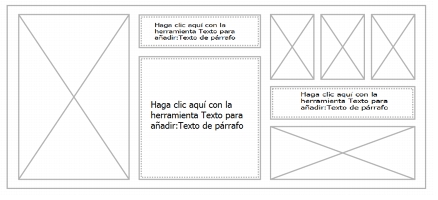
La creación de marcos de PowerClip vacíos y marcos de texto resulta útil si desea visualizar el diseño de su página antes de añadir el contenido.
Después de crear un objeto de PowerClip, puede seleccionar o editar su contenido, o volver a colocar este en el marco. Siempre que se selecciona un objeto de PowerClip, aparece una barra de herramientas flotante.

La barra de herramientas PowerClip le permite editar, seleccionar, extraer, bloquear o volver a colocar el contenido dentro del marco. La barra de herramientas aparece cada vez que se seleccione un objeto de PowerClip.
Puede bloquear el contenido de PowerClip de modo que cuando mueva el marco, el contenido se mueva con él. Si desea eliminar el contenido de un objeto de PowerClip o modificarlo sin que esto afecte al marco, puede extraer el contenido.
| Para crear un objeto PowerClip |  |
1. |
Seleccione el objeto que desee utilizar como el contenido de PowerClip.
|
2. |
Haga clic en Efectos  PowerClip Situar dentro de marco. PowerClip Situar dentro de marco.
|
3. |
Haga clic en el objeto que desee utilizar como marco.
|
Si desea crear un objeto de PowerClip anidado, arrastre el objeto de PowerClip dentro de otro objeto de PowerClip y mantenga presionada la tecla W mientras suelta el botón del ratón para colocar el objeto dentro del marco. |
 |
También puede hacer clic con el botón derecho en un objeto o grupo de objetos,
después en Dentro de PowerClip y, a continuación, en el objeto que desee
utilizar como contenedor.
|
Si se coloca el contenido de modo que se salga del marco en su posición actual,
se centrará automáticamente dentro del marco para hacerlo visible. Para
cambiar esta configuración, haga clic en Herramientas Opciones, elija
Editar en la lista de categorías Espacio de trabajo y defina las opciones que
desee en el área Marco de PowerClip.
|
| Para crear un marco de PowerClip vacío | |
1. |
Seleccione un objeto que desee utilizar como marco.
|
2. |
Haga clic en Efectos PowerClip Crear marco de PowerClip vacío.
|
|
También puede hacer clic con el botón derecho en el objeto, elegir Tipo de
marco y hacer clic en Crear marco de PowerClip vacío.
|
También puede hacer clic en el botón Marco de PowerClip de la barra de
herramientas Diseño. Para abrir la barra de herramientas Diseño, haga clic en
Ventana Barras de herramientas Diseño o Diseño Barra de
herramientas Diseño.
|
| Para añadir contenido en marcos de PowerClip | |
1. |
Arrastre un objeto hasta el marco de PowerClip.
|
Cuando el objeto se aproxima al marco, éste se resalta. |
2. |
Opte por uno de los siguientes métodos:
|
• |
Para añadir el objeto a un marco de PowerClip vacío, suelte el botón del ratón.
|
• |
Para añadir el objeto en un marco de PowerClip lleno, mantenga presionada la
tecla W mientras suelta el botón del ratón.
|
|
También puede arrastrar contenido hasta el marco de PowerClip directamente
desde Corel CONNECT o desde la ventana acoplable Connect.
|
Si se coloca el contenido de modo que se salga del marco, se centrará
automáticamente dentro del marco para hacerlo visible. Para cambiar esta
configuración, haga clic en Herramientas Opciones, elija Editar en la lista
de categorías Espacio de trabajo y defina las opciones que desee en el área
Marco de PowerClip.
|
| Para volver a convertir un marco de PowerClip en un objeto | |
• |
Haga clic con el botón derecho en el marco de PowerClip, elija Tipo de marco y
haga clic en Ninguno.
|
 |
Si el marco incluye contenido, éste se borra si el marco se revierte a un objeto
normal. Para evitar que se pierda contenido, primero puede extraerlo del objeto
de PowerClip.
|
|
También puede hacer clic en el botón Sin marco de la barra de herramientas
Diseño. Para abrir la barra de herramientas Diseño, haga clic en Ventana
Barras de herramientas Diseño o Diseño Barra de herramientas
Diseño.
|
| Para seleccionar el contenido de un objeto de PowerClip | |
1. |
Seleccione el objeto de PowerClip.
|
Aparece la barra de herramientas PowerClip. |
2. |
Haga clic en el botón Seleccionar contenido de la barra de herramientas
PowerClip.
|
| Para colocar el contenido en un marco de PowerClip | |
1. |
Seleccione un objeto PowerClip.
|
2. |
Realice una tarea de la tabla siguiente:
|
|
Los comandos Encajar contenido proporcionalmente, Rellenar contenido
proporcionalmente y Estirar contenido para rellenar el marco modifique
el contenido de PowerClip. El contenido permanecerá modificado aunque lo
extraiga del marco.
|
|
Puede colocar el contenido haciendo clic en el botón Encajar contenido de la
barra de herramientas PowerClip y, a continuación, en un comando.
|
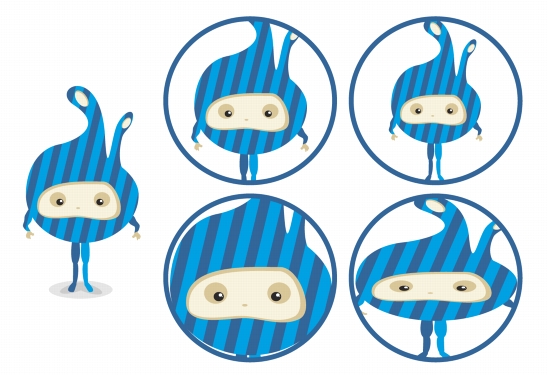
Ejemplos de contenido de PowerClip colocado mediante los siguientes comandos: Centrar contenido (esquina superior izquierda), Encajar contenido proporcionalmente (esquina superior derecha), Rellenar contenido proporcionalmente (esquina inferior izquierda) y Estirar contenido para rellenar el marco (esquina inferior derecha).
| Para copiar el contenido de objetos de PowerClip | |
1. |
Seleccione un objeto.
|
2. |
Haga clic en Efectos Copiar efecto PowerClip de.
|
3. |
Haga clic en un objeto PowerClip.
|
| Para editar el contenido de objetos de PowerClip | |
1. |
Seleccione un objeto PowerClip.
|
2. |
Haga clic en Efectos PowerClip Editar PowerClip.
|
3. |
Modifique el contenido del objeto PowerClip.
|
4. |
Haga clic en Efectos PowerClip Terminar edición de este nivel.
|
|
Durante la edición de contenido, el marco aparece en modo Líneas de dibujo y
no puede seleccionarse ni editarse.
|
|
También puede hacer doble clic en el objeto de PowerClip para activarlo para
su edición o seleccionar el objeto de PowerClip y hacer clic en el botón Editar
PowerClip de la barra de herramientas PowerClip. Cuando haya terminado de
editar el contenido, haga clic en el botón Detener la edición de contenido.
|
| Para bloquear o desbloquear el contenido de objetos de PowerClip | |
1. |
Seleccione un objeto PowerClip.
|
2. |
Haga clic en Efectos PowerClip Bloquear contenidos en PowerClip.
|
|
Si mueve el marco mientras el contenido está desbloqueado, éste no se moverá
ni será visible hasta que mueva el marco por encima de él.
|
|
También puede hacer clic con el botón derecho en un objeto de PowerClip y en
Bloquear contenidos en PowerClip, o puede seleccionar el objeto de
PowerClip y hacer clic en el botón Bloquear contenidos en PowerClip de la
barra de herramientas PowerClip.
|
| Para extraer el contenido de objetos de PowerClip | |
1. |
Seleccione un objeto PowerClip.
|
2. |
Haga clic en Efectos PowerClip Extraer contenido.
|
El contenido sigue en la misma ubicación, pero se separa del marco. El marco de PowerClip continúa como un marco de PowerClip vacío. |
|
Es necesario extraer el contenido de cada nivel por separado en un objeto
PowerClip anidado.
|
|
También puede seleccionar el objeto de PowerClip y hacer clic en el botón
Extraer contenido de la barra de herramientas PowerClip.
|

|
Copyright 2012 Corel Corporation. Reservados todos los derechos.