Enlaces rápidos a procedimientos en esta página:
• |
• |
• |
• |
|
Función premium |
En CorelDRAW, es posible aplicar varios efectos especiales nuevos a los mapas de bits; por ejemplo, efectos artísticos, efectos de cámara para ajustar el color y el tono de las fotos, y efectos de textura como piedra, plástico o esculturas en relieve, entre otros. Mientras se aplica un efecto, es posible ampliar o reducir la imagen mediante la rueda del ratón, o bien, panoramizar arrastrando la imagen.
Si desea obtener más información, consulte la sección Aplicación de efectos especiales a los mapas de bits.
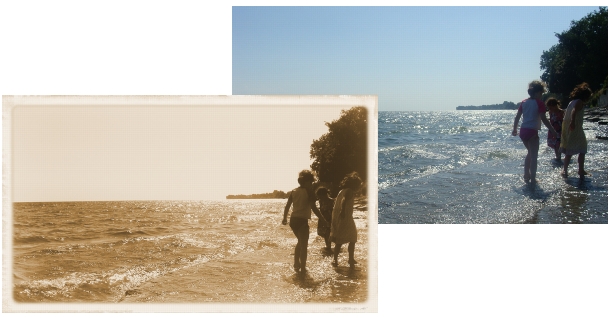
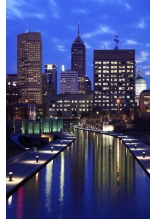
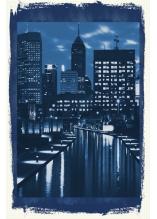
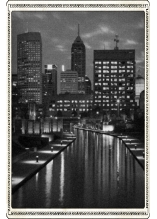
El efecto Máquina del tiempo recrea estilos fotográficos del pasado.
Los efectos especiales nuevos son los siguientes:
• |
Desenfoque inteligente: desenfoca la imagen pero conserva los detalles del borde.
Este efecto resulta útil cuando desean conservarse las líneas y bordes perfilados,
como los que forman las letras de un texto, al exportar una imagen a un formato de
archivo que normalmente reduciría la cantidad de detalle. Este efecto es idóneo
para eliminar ruido e imperfecciones en las imágenes JPEG o arrugas de las fotos.
|
• |
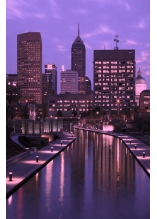
Colorear: permite sustituir todos los colores de una imagen por un único color
(matiz) para crear una imagen duotono. Posteriormente, se pueden ajustar la
saturación o la viveza del color. Un color con un 100 % de saturación no contiene
blanco. Un color con 0 % de saturación es una tonalidad de gris. Con este efecto, es
posible crear varias imágenes de un solo color. Por ejemplo, un matiz pardo puede
crear un efecto sepia para simular el color de las fotografías antiguas.
|
• |
Filtro fotográfico: permite simular el efecto de colocar un filtro de color delante de
la lente de una cámara. Puede elegir el color del filtro y, a continuación, ajustar la
densidad y la luminosidad del color.
|
• |
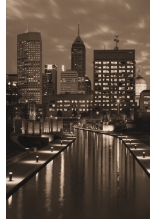
Tono sepia: simula el aspecto creado al tomar una foto con película sepia. Las
imágenes con tono sepia son similares a las fotos en blanco y negro (también
denominadas fotos en escala de grises), excepto en que los tonos son marrones, en
lugar de grises.
|
• |
Máquina del tiempo: permite revisitar el pasado con las imágenes a fin de recrear
estilos fotográficos populares de otros tiempos. Es posible elegir siete estilos entre el
año 1839 y los años 1960.
|
• |
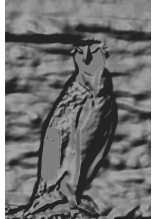
Alchemy: transforma las imágenes en pinturas de medios artísticos aplicando
pinceladas a imágenes. Es posible crear un pincel y especificar su configuración de
color, tamaño, ángulo y transparencia. También se puede elegir entre una variedad
de pinceles preestablecidos y guardar pinceles personalizados.
|
• |
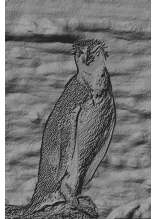
Mapa de protuberancias: añade a la imagen textura y patrones mediante la
incorporación de un relieve basado en los valores de píxel de una imagen de mapa
de protuberancias en la superficie. Los valores de píxel de la imagen de mapa de
protuberancias representan elevaciones en la superficie. Es posible usar un mapa de
protuberancias preestablecido o cargar una imagen de mapa de protuberancias
personalizada. También pueden especificarse las propiedades de superficie e
iluminación del efecto.
|
• |
Adoquín: confiere a la imagen el aspecto de estar hecha de adoquines. Es posible
especificar el tamaño, el espaciado y el granulado de los adoquines.
|
• |
Piel de elefante: da a la imagen un aspecto arrugado mediante la superposición de
líneas onduladas. Es posible especificar el color y la edad de la piel de elefante (hasta
100 años).
|
• |
Aguafuerte: transforma la imagen en un aguafuerte. Es posible controlar la
profundidad del aguafuerte, la cantidad de detalle, la dirección de la luz y el color
de la superficie metálica.
|
• |
Plástico: confiere a la imagen el aspecto de estar hecha de plástico. Es posible
especificar la profundidad de la imagen, así como el color y el ángulo de la luz que
se refleja en el plástico.
|
• |
Escultura en relieve: transforma la imagen en una escultura en relieve. Es posible
establecer el suavizado del relieve, la cantidad de detalle que contiene, la dirección
de la luz y el color de la superficie.
|
• |
Piedra: confiere a la imagen la textura de una piedra. Es posible especificar la
cantidad de detalle, la densidad del patrón y el ángulo de la luz que incide en la
imagen. Asimismo, es posible aplicar estilos de piedra preestablecidos y guardar
estilos personalizados como preestablecidos.
|
| Para aplicar el efecto Desenfoque inteligente |  |
1. |
Haga clic en Mapas de bits  Desenfocar Desenfoque inteligente. Desenfocar Desenfoque inteligente.
|
2. |
En el cuadro de diálogo Desenfoque inteligente, mueva el deslizador Cantidad.
|
| Para aplicar efectos de cámara | |
1. |
Haga clic en Mapas de bits Cámara y seleccione uno de los efectos siguientes:
|
• |
Colorear
|
• |
Filtro fotográfico
|
• |
Tono sepia
|
• |
Máquina del tiempo
|
2. |
En el cuadro de diálogo, especifique la configuración que desee.
|
| Para aplicar efectos personalizados | |
1. |
Haga clic en Mapas de bits Personalizar y seleccione uno de los efectos
siguientes:
|
• |
Alchemy
|
• |
Mapa de protuberancias
|
2. |
En el cuadro de diálogo, especifique la configuración que desee.
|
| Para aplicar efectos de textura | |
1. |
Haga clic en Mapas de bits Textura y seleccione uno de los efectos siguientes:
|
• |
Adoquín
|
• |
Piel de elefante
|
• |
Aguafuerte
|
• |
Plástico
|
• |
Escultura en relieve
|
• |
Piedra
|
2. |
En el cuadro de diálogo, especifique la configuración que desee.
|

El efecto Desenfoque inteligente suaviza las superficies y mantiene nítidos los bordes.
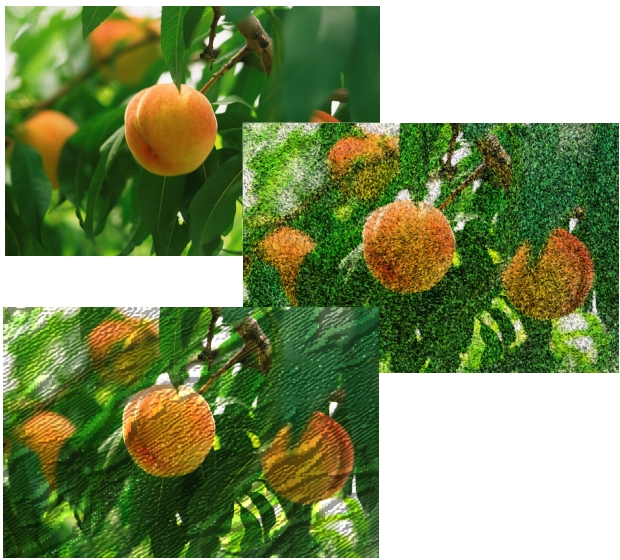
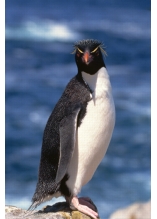
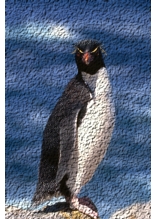
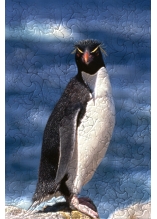
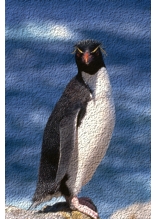
Original (arriba), efecto Alchemy (centro) y efecto Mapa de protuberancias (abajo)

|
Copyright 2012 Corel Corporation. Reservados todos los derechos.