
Enlaces rápidos a procedimientos en esta página:
• |
• |
• |
• |
• |
• |
• |
• |
• |
• |
CorelDRAW permite crear diversos tipos de mezclas, como mezclas en línea recta, mezclas a lo largo de un trayecto y mezclas compuestas. Las mezclas suelen utilizarse para crear sombras y resaltes realistas en los objetos.
Los resaltes y sombras del objeto de la derecha se crearon mediante mezclas.
La mezcla en línea recta muestra la progresión de forma y tamaño entre un objeto y otro. Los colores de contorno y relleno de los objetos intermedios progresan a lo largo de un trayecto en línea recta por el espectro de colores. Los contornos de los objetos intermedios muestran una progresión gradual de forma y grosor.
Después de crear una mezcla, puede copiar o clonar su configuración en otros objetos. Al copiar una mezcla, el objeto adopta todos los valores de configuración relativos a la mezcla, excepto los atributos de contorno y relleno. Al clonar una mezcla, los cambios que se realizan en la mezcla original (también llamada maestra) se aplican a la clonación.
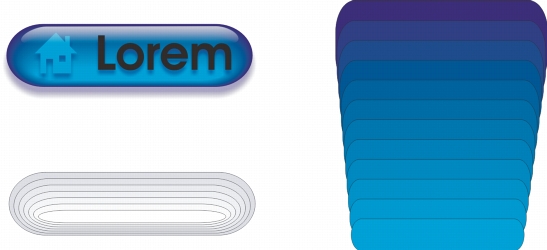
Las mezclas en línea recta pueden utilizarse para crear gráficos con una apariencia cristalina. El botón de imagen cambiante (izquierda) contiene una mezcla de objetos mezclados superpuestos muy juntos.
Los objetos se pueden adaptar a una parte o a la totalidad de la forma de un trayecto y es posible añadir uno o varios objetos a una mezcla para crear una mezcla compuesta.
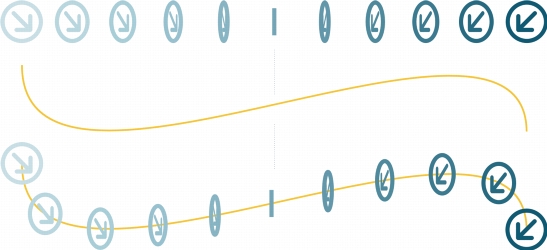
La mezcla en línea recta (arriba) se ha adaptado a un trayecto curvo (abajo).
Es posible modificar el aspecto de una mezcla ajustando el número de objetos intermedios y el espaciado existente entre ellos, la progresión de los colores de la mezcla, los nodos a los que se asigna la mezcla, el trayecto y los objetos inicial y final. Puede fusionar los componentes de una mezcla dividida o compuesta para crear un único objeto.
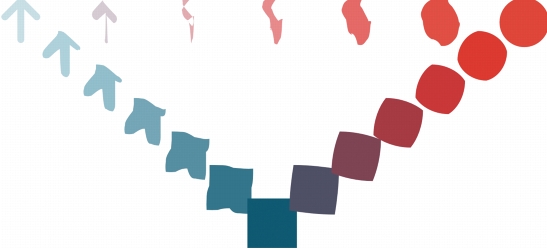
Esta mezcla compuesta consta de tres mezclas.
También es posible dividir y eliminar una mezcla.
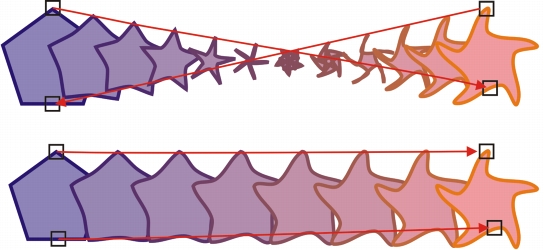
El aspecto de una mezcla puede controlarse mediante la asignación de nodos. Dos nodos del polígono están asignados a dos nodos de una forma de estrella, por lo que se muestra una transición más gradual (abajo).
| Para mezclar objetos |  |
| Para copiar o clonar una mezcla | |
1. |
Seleccione los dos objetos que desee mezclar.
|
2. |
Haga clic en Efectos y, a continuación, en una de las siguientes opciones:
|
• |
Copiar efecto  Mezcla de Mezcla de
|
• |
Clonar efecto Mezcla de
|
3. |
Seleccione la mezcla cuyos atributos desee copiar o clonar.
|
 |
Las mezclas compuestas no se pueden copiar ni clonar.
|
 |
También puede utilizar la herramienta Cuentagotas de atributos
 para
copiar una mezcla. Si desea obtener más información, consulte Para copiar
efectos de un objeto a otro. para
copiar una mezcla. Si desea obtener más información, consulte Para copiar
efectos de un objeto a otro.
|
| Para establecer el número de objetos intermedios de una mezcla | |
1. |
Seleccione una mezcla.
|
2. |
Escriba un valor en el cuadro Mezcla de objetos de la barra de propiedades.
|
3. |
Presione Intro.
|
|
Es posible especificar la velocidad de aceleración de objeto y color haciendo clic
en el botón Aceleración de objeto y color
 de la barra de propiedades y
ajustando el deslizador correspondiente. de la barra de propiedades y
ajustando el deslizador correspondiente.
|
| Para establecer la distancia entre los objetos en una mezcla adaptada a un trayecto | |
1. |
Seleccione una mezcla que esté adaptada a un trayecto.
|
2. |
Haga clic en el botón Espaciado de mezcla
 de la barra de propiedades. de la barra de propiedades.
|
3. |
Escriba un valor en el cuadro Mezcla de objetos de la barra de propiedades.
|
4. |
Presione Intro.
|
|
Si utiliza el comando Mezclar en todo el trayecto, el botón Espaciado de
mezcla no estará disponible.
|
|
Es posible especificar la velocidad de aceleración de objeto y color haciendo clic
en el botón Aceleración de objeto y color
de la barra de propiedades y
ajustando el deslizador correspondiente.
|
| Para establecer la progresión de color en una mezcla | |
1. |
Seleccione una mezcla.
|
2. |
En la barra de propiedades, haga clic en uno de los elementos siguientes:
|
• |
Mezcla directa

|
• |
Mezcla hacia la derecha

|
• |
Mezcla hacia la izquierda

|
|
No se pueden crear progresiones de color utilizando objetos mezclados que
estén rellenos de mapas de bits, texturas, patrones o rellenos PostScript.
|
|
Es posible especificar la velocidad de transformación de los colores, desde el
primer objeto al último, haciendo clic en el botón Aceleración de objeto y
color
de la barra de propiedades y ajustando los deslizadores
correspondientes.
|
| Para asignar los nodos de una mezcla | |
1. |
Seleccione una mezcla.
|
2. |
Haga clic en el botón Más opciones de mezcla
 de la barra de propiedades y, a
continuación, en Designar nodos. de la barra de propiedades y, a
continuación, en Designar nodos.
|
3. |
Haga clic en un nodo del objeto inicial y del objeto final.
|
| Para realizar operaciones con los objetos inicial y final de una mezcla | |
|
Para invertir la dirección de la mezcla, puede hacer clic en Organizar Orden
Orden inverso.
|
| Para cambiar el trayecto de la mezcla | |
1. |
Seleccione una mezcla.
|
2. |
Haga clic en el botón Propiedades del trayecto
 de la barra de propiedades y
después en Nuevo trayecto. de la barra de propiedades y
después en Nuevo trayecto.
|
3. |
Haga clic en el trayecto que desea utilizar para la mezcla.
|
|
Para seleccionar el trayecto de la mezcla, haga clic en el botón Propiedades del
trayecto
y, a continuación, en Mostrar trayecto.
|
| Para dividir una mezcla | |
1. |
Seleccione una mezcla.
|
2. |
Haga clic en el botón Más opciones de mezcla
de la barra de propiedades.
|
3. |
Haga clic en el botón Dividir
 . .
|
4. |
Haga clic en el punto del objeto intermedio donde desee dividir la mezcla.
|
|
Una mezcla no se puede dividir por el objeto intermedio adyacente al objeto
inicial o final.
|
| Para eliminar una mezcla | |
1. |
Seleccione una mezcla.
|
2. |
Haga clic en Efectos Borrar mezcla.
|
|
También se puede eliminar una mezcla seleccionada haciendo clic en el botón
Borrar mezcla
 de la barra de propiedades. de la barra de propiedades.
|

|
Copyright 2012 Corel Corporation. Reservados todos los derechos.
 . Seleccione el primer objeto y arrástrelo sobre el segundo. Si desea restablecer la mezcla, pulse la tecla Esc mientras arrastra el objeto.
 de la barra de propiedades y después en Mostrar inicio o Mostrar final.
 . Si ha seleccionado el objeto final, haga clic en el botón Unir final
 .
.
 y arrastre un nodo del trayecto.