Enlaces rápidos a procedimientos en esta página:
• |
• |
• |
• |
• |
• |
Puede elegir los colores de relleno y de contorno seleccionando un color desde la paleta Documento, personalizando las paletas de colores, las paletas de las bibliotecas Paletas, los visualizadores de color o las mezclas de colores. Si desea utilizar un color que ya existe en un objeto o un documento, mediante la herramienta Cuentagotas de color puede muestrear dicho color para reproducirlo con total precisión.
Si desea obtener más información sobre la aplicación de colores que seleccione, consulte Aplicación de rellenos uniformes y Formato de líneas y contornos. Si desea obtener más información sobre la creación de colores para usarlos más adelante, consulte Cómo trabajar con estilos de color.
Una paleta de colores es un conjunto de muestras de color. En algunos programas, las paletas de colores denominan "paletas de muestras".
En CorelDRAW, la paleta de colores predeterminada está basada en el modo de color principal del documento. Por ejemplo, si el modelo de color principal del documento es RGB, la paleta de colores predeterminada también será RGB. Para obtener más información, consulte Explicación de los modelos de color. El modelo de color predeterminado se selecciona al crear un nuevo dibujo. Puede abrir y utilizar paletas de colores adicionales en cualquier momento.
Los colores de relleno y de contorno se pueden elegir en la paleta de colores predeterminada. Los colores de relleno y de contorno seleccionados se indican en las muestras de color de la barra de estado.
Al crear un nuevo dibujo, la aplicación genera automáticamente una paleta vacía, denominada paleta Documento. Permite realizar un seguimiento de los colores que se utilizan guardándolos con el documento para utilizarlos en el futuro. Si desea obtener más información, consulte Uso de la paleta Documento.
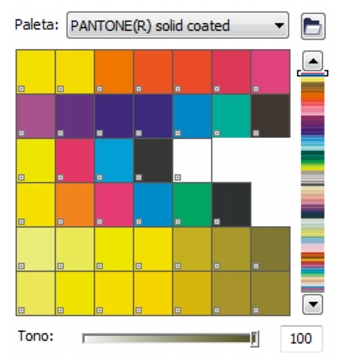
Las paletas de colores que se encuentran en las bibliotecas de paletas no pueden ser modificadas directamente. Algunas de estas paletas pertenecen a terceros como, por ejemplo, PANTONE, Colores HKS y TRUMATCH. Puede resultar útil tener a mano un muestrario del fabricante, que consiste en un conjunto de muestras de color en el que se presenta el aspecto exacto de cada color una vez impreso.
La paleta PANTONE solid coated es un ejemplo de paleta de las bibliotecas de paletas de colores.
Algunas paletas que se encuentran en las bibliotecas de paletas (PANTONE, Colores HKS, TOYO, DIC, Focoltone y SpectraMaster) son colecciones de colores directos. Si crea separaciones de color al imprimir, cada color directo necesitará una plancha de impresión distinta, lo que afectará de manera significativa al coste del trabajo de impresión. Si desea utilizar separaciones de color, pero prefiere evitar utilizar colores directos, puede convertirlos en colores de cuatricromía al imprimir. Si desea obtener más información, consulte Impresión de separaciones de color.
Las paletas de colores personalizadas incluyen colores de cualquiermodelo de color, incluidas las paletas de las bibliotecas de paletas, como una paleta de colores directos. Es posible guardar una paleta de colores personalizada para su posterior uso. Si desea obtener más información sobre cómo trabajar con paletas de colores personalizadas, consulte las secciones Creación y modificación de paletas de colores personalizadas y Organización y visualización de paletas de colores.
Si desea utilizar un color que ya existe en un dibujo, en una paleta o en su escritorio, puede muestrear dicho color para que la equivalencia sea exacta. De forma predeterminada, puede muestrear un solo píxel en la ventana de dibujo.
Los visualizadores de color muestran un rango de colores con formas unidimensionales o tridimensionales. El visualizador de color predeterminado utiliza el modelo de color HSB, pero puede utilizarlo para elegir colores CMYK, CMY o RGB. Si desea obtener información sobre los modelos de color, consulte Explicación de los modelos de color.

Ejemplo de un visualizador de color
Cuando se elige un color utilizando mezclas de colores, se combinan los colores básicos para producir el color deseado. El mezclador de color muestra una cuadrícula de colores creada a partir de los cuatro colores básicos que usted mismo selecciona.
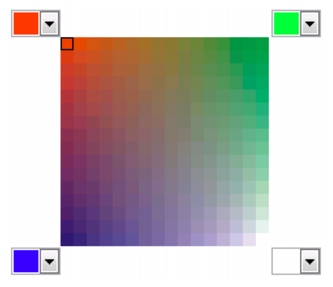
Ejemplo de mezclas de color
Puede utilizar los colores Web a la hora de diseñar documentos que se publicarán en Internet. Con CorelDRAW, puede definir los colores Web mediante valores RGB hexadecimales (por ejemplo, #aa003f).
| Para elegir un color por medio de la paleta de colores predeterminada |  |
 |
Para ver los valores de un color, puede situar el puntero sobre una muestra.
|
Para mostrar los nombres de un color en vez de sus valores, haga clic en el botón
de menú lateral Opciones
 en la parte superior de la paleta predeterminada
y, a continuación, haga clic en Mostrar nombres de colores. Esta acción
desacopla la paleta de colores y muestra los nombres del color. en la parte superior de la paleta predeterminada
y, a continuación, haga clic en Mostrar nombres de colores. Esta acción
desacopla la paleta de colores y muestra los nombres del color.
|
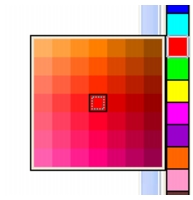
Ejemplo de una paleta de colores emergente
| Para elegir un color mediante una paleta de colores | |
1. |
Seleccione un objeto.
|
2. |
En la caja de herramientas, haga clic en una de las opciones siguientes:
|
• |
Para elegir un color de relleno, haga clic en la herramienta Relleno
 y, a
continuación, seleccione Relleno uniforme. y, a
continuación, seleccione Relleno uniforme.
|
• |
Para elegir un color de contorno, haga clic en la herramienta Contorno
 y, a
continuación, seleccione Color de contorno. y, a
continuación, seleccione Color de contorno.
|
3. |
Haga clic en la ficha Paletas.
|
4. |
Elija una paleta de colores en el cuadro de lista Paleta.
|
5. |
Desplace el deslizador de color para definir el rango de colores visualizados en el
área de selección de colores.
|
6. |
Haga clic en un color en el área de selección de colores.
|
 |
En una paleta de colores, cada muestra de color aparece marcada con un
cuadrado blanco pequeño
 . .
|
Es conveniente que todos los colores de un dibujo pertenezcan al mismo modelo
de color; así, los colores serán coherentes y se podrá prever con mayor precisión
su aspecto en el resultado final. Si desea obtener más información sobre cómo
reproducir los colores de manera precisa, consulte la sección Uso de la
administración del color.
|
|
Los nombres de los colores en los cuadros de diálogos de relleno, se pueden
mostrar u ocultar haciendo clic en Opciones  Mostrar nombres de colores. Mostrar nombres de colores.
|
El color Anterior (del objeto seleccionado) y el color Nuevo (elegido en el área
de selección de colores) se pueden intercambiar haciendo clic en Opciones
Intercambiar colores.
|
Para acceder a las paletas de colores en la ventana acoplable Color, también
puede hacer clic en el botón Mostrar paletas de colores
 y elegir una paleta
en el cuadro de lista. Si la ventana acoplable Color no está abierta, haga clic en
Ventana Ventanas acoplables Color. y elegir una paleta
en el cuadro de lista. Si la ventana acoplable Color no está abierta, haga clic en
Ventana Ventanas acoplables Color.
|
| Para elegir un color mediante un visualizador de color | |
1. |
Seleccione un objeto.
|
2. |
En la caja de herramientas, haga clic en una de las opciones siguientes:
|
• |
Para elegir un color de relleno, haga clic en la herramienta Relleno
y, a
continuación, seleccione Relleno uniforme.
|
• |
Para elegir un color de contorno, haga clic en la herramienta Contorno
y, a
continuación, seleccione Color de contorno.
|
3. |
En la página Modelos, seleccione un modelo de color en el cuadro de lista Modelo.
|
4. |
Haga clic en Opciones Visualizadores de color, y elija un visualizador de color.
|
5. |
Desplace el deslizador de color.
|
6. |
Haga clic en un color en el área de selección de colores.
|
|
Si elige un color que se encuentra fuera de la gama de la impresora,
CorelDRAW permite reemplazarlo con un color similar que se encuentre en la
gama de la impresora. Para reemplazar el color, haga clic en la muestra
Insertar color en la gama, que se muestra a la izquierda de la muestra Nuevo
color. Si desea obtener más información sobre la corrección de colores, consulte
la sección Uso de la administración del color.
|
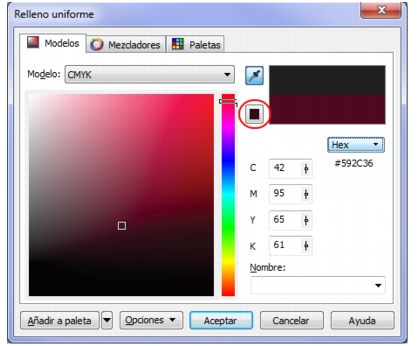
Cuando seleccione un color que no esté en la gama de la impresora, la muestra Insertar color en la gama se mostrará bajo el botón Cuentagotas.
Es conveniente que todos los colores de un dibujo pertenezcan al mismo modelo
de color; así, los colores serán coherentes y se podrá prever con mayor precisión
su aspecto en el resultado final.. Es preferible emplear el mismo modelo de color
que se usará en la salida final.
|
|
Para acceder a los modelos de color en la ventana acoplable Color, también
puede hacer clic en el botón Mostrar visualizadores de color
y elegir uno
en el cuadro de lista. Si la ventana acoplable Color no está abierta, haga clic en
Ventana Ventanas acoplables Color.
|
| Para elegir un color mediante mezclas de colores | |
1. |
Seleccione un objeto.
|
2. |
En la caja de herramientas, haga clic en una de las opciones siguientes:
|
• |
Para elegir un color de relleno, haga clic en la herramienta Relleno
y, a
continuación, seleccione Relleno uniforme.
|
• |
Para elegir un color de contorno, haga clic en la herramienta Contorno
y, a
continuación, seleccione Color de contorno.
|
3. |
Haga clic en la ficha Mezcladores.
|
4. |
Haga clic en Opciones Mezcladores Mezcla de colores.
|
5. |
Abra todos los selectores de color y haga clic en un color.
|
6. |
Haga clic en un color en el área de selección de colores.
|
|
También es posible
|
|
|---|---|
|
Muestreo de un color a partir del dibujo o escritorio
|
Haga clic en la herramienta Cuentagotas
 y seleccione el dibujo o el escritorio. y seleccione el dibujo o el escritorio.
|
|
Solo pueden mezclarse colores de la paleta de colores predeterminada. Para
mezclar otros colores, debe modificar la paleta de colores predeterminada. Si
desea obtener más información, consulte Para mostrar una paleta de colores
personalizada.
|
|
El tamaño de las celdas de la cuadrícula de colores se puede cambiar mediante
el deslizador Tamaño.
|
El color Anterior (del objeto seleccionado) y el color Nuevo (elegido en el área
de selección de colores) se pueden intercambiar haciendo clic en Opciones
Intercambiar colores.
|
| Para muestrear un color | |
1. |
En la caja de herramientas, haga clic en la herramienta Cuentagotas de color
 . .
|
2. |
En la barra de propiedades, haga clic en uno de los siguientes botones:
|
• |
1×1
 : le permite elegir el color del píxel en el que haga clic. : le permite elegir el color del píxel en el que haga clic.
|
• |
2×2
 : le permite elegir el color medio en un área de muestreo de 2×2 píxeles.
El píxel en el que ha hecho clic se encuentra en el centro del área de muestreo. : le permite elegir el color medio en un área de muestreo de 2×2 píxeles.
El píxel en el que ha hecho clic se encuentra en el centro del área de muestreo.
|
• |
5×5
 : le permite elegir el color medio en un área de muestreo de 5×5 píxeles. : le permite elegir el color medio en un área de muestreo de 5×5 píxeles.
|
Si desea tomar una muestra de un color fuera de la ventana de dibujo, haga clic en el botón Seleccionar externo que se encuentra en la barra de propiedades y haga clic en un color del escritorio. |
3. |
Haga clic en el color del que desea tomar una muestra.
|
La herramienta Cuentagotas de color cambiará automáticamente al modo Aplicar color. |
4. |
Realice una tarea de la tabla siguiente:
|
|
En algunos casos, el color cuya muestra se ha tomado puede ser un color RGB
o CMYK que sea lo más parecido al color original, y no una equivalencia exacta.
|
| Para elegir un color Web | |
1. |
Seleccione un objeto.
|
2. |
Haga clic en Ventana Ventanas acoplables Color.
|
3. |
En la ventana acoplable Color, elija RGB en el cuadro de lista.
|
4. |
Escriba o pegue un valor en el cuadro Valor hexadecimal y pulse la tecla
Tabulador.
|
Tanto si utiliza el formato de tres dígitos (#fff) o el de seis (#ffffff), el valor final se presenta en formato de seis dígitos. |
5. |
Haga clic en uno de los botones siguientes:
|
• |
Relleno: rellena el objeto seleccionado con el nuevo color
|
• |
Contorno: aplica el color al contorno del objeto
|
|
Puede especificar los valores de color hexadecimales solo cuando se trabaja con
colores RGB.
|
Si escribe un valor hexadecimal no válido, el color no cambia. El último valor
hexadecimal válido se muestra al pulsar la tecla Tabulador.
|
En la barra de estado se pueden ver los valores de colores hexadecimales.
|
|
También puede elegir colores web desde el cuadro de diálogo Color del
contorno (en la caja de herramientas, haga clic en la herramienta Pluma del
contorno) y en el cuadro de diálogo Relleno uniforme (en la caja de
herramientas, haga clic en la herramienta Relleno uniforme), para poder
visualizar y copiar los equivalentes hexadecimales de los colores que no sean
RGB.
|

|
Copyright 2012 Corel Corporation. Reservados todos los derechos.
 , haga clic para aplicar el color muestreado.
 , haga clic para aplicar el color muestreado.