Enlaces rápidos a procedimientos en esta página:
• |
• |
• |
• |
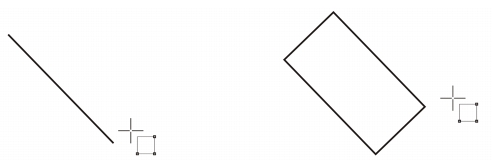
Con CorelDRAW puede dibujar rectángulos y cuadrados. Puede dibujar un rectángulo o cuadrado arrastrando en sentido diagonal por medio de la herramienta Rectángulo, o especificando la anchura y altura por medio de la herramienta Rectángulo de 3 puntos. La herramienta Rectángulo de 3 puntos le permite dibujar rectángulos sesgados rápidamente.
Puede crear un rectángulo de 3 puntos dibujando su línea base en primer lugar y luego su altura. El rectángulo resultante está sesgado.
También puede dibujar un rectángulo o un cuadrado con esquinas redondeadas, festoneadas o biseladas. Es posible modificar cada esquina por separado o aplicar los cambios a todas las esquinas. Además, también puede especificar que todas las esquinas tengan una escala en relación al objeto. Por otro lado, también puede especificar el tamaño predeterminado para las esquinas al dibujar rectángulos y cuadrados.
El redondeado producirá una esquina curvada, el festoneado sustituye la esquina por un borde con una muesca curvada, y el biselado sustituye la esquina con un borde recto.
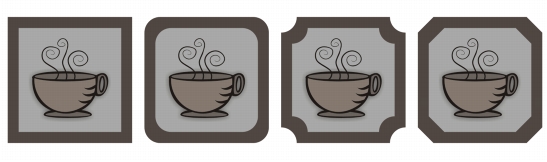
De izquierda a derecha pueden verse esquinas estándar sin cambios, esquinas redondeadas, esquinas festoneadas y esquinas biseladas.
Para dibujar rectángulos o cuadrados con esquinas redondeadas, festoneadas o biseladas, ha de especificar el tamaño de la esquina. Al redondear o festonear una esquina, el tamaño de la esquina determinará el radio de la misma. El radio es la distancia entre el centro de la curva y su perímetro. Unos valores altos de tamaño de esquina producirán esquinas más redondeadas o con un festoneado más pronunciado.
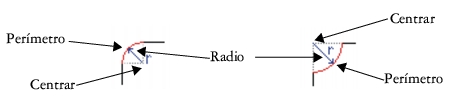
Observe cómo se mide el radio de una esquina redondeada (izquierda) y el de una esquina festoneada (derecha).
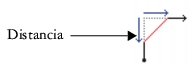
El valor de tamaño para el biselado de una esquina representa la distancia deseada donde comenzará el bisel en relación a la esquina original. Unos valores de tamaño de esquina más altos producirán un borde biselado más largo.
Si desea más información sobre cómo modificar las esquinas de objetos de curva, como líneas texto o mapas de bits, consulte Fileteado, festoneado y biselado de esquinas.
| Para dibujar un rectángulo o un cuadrado arrastrando en diagonal |  |
 |
Es posible dibujar un rectángulo desde su centro hacia fuera si mantiene
presionada la tecla Mayús mientras arrastra el cursor. También es posible
dibujar un cuadrado desde su centro hacia fuera si mantiene presionadas las
teclas Mayús + Ctrl mientras arrastra el cursor.
|
Para dibujar un rectángulo que cubra toda la página de dibujo, haga doble clic
en la herramienta Rectángulo.
|
| Para dibujar un rectángulo especificando su anchura y altura | |
1. |
En la caja de herramientas, haga clic en la herramienta Rectángulo de 3 puntos
 . .
|
2. |
En la ventana de dibujo, sitúe el cursor en el punto donde desee iniciar el
rectángulo, arrástrelo para dibujar la anchura y suelte el botón del ratón.
|
3. |
Desplace el puntero para dibujar la altura y haga clic.
|
Para ajustar el tamaño del rectángulo, escriba valores en los cuadros Tamaño de objeto de la barra de propiedades. |
|
Para restringir el ángulo de la línea de base a un incremento preestablecido,
conocido como ángulo de restricción, mantenga presionada la tecla Ctrl a la vez
que arrastra. Para obtener más información sobre cómo cambiar el ángulo de
restricción, consulte Para cambiar el ángulo de restricción.
|
| Para dibujar un rectángulo o un cuadrado con esquinas redondeadas, festoneadas o biseladas | |
1. |
Haga clic en un rectángulo o en un cuadrado.
|
2. |
Haga clic en uno de los botones siguientes de la barra de propiedades:
|
• |
Esquina redondeada
 : crea una esquina redondeada. : crea una esquina redondeada.
|
• |
Esquina festoneada
 : reemplaza una esquina por un borde con una muesca
curvada. : reemplaza una esquina por un borde con una muesca
curvada.
|
• |
Esquina biselada
 : reemplaza una esquina por un borde plano. : reemplaza una esquina por un borde plano.
|
3. |
Escriba valores en las áreas Radio de la esquina de la barra de propiedades.
|
4. |
Haga clic en Aplicar.
|
|
Si desea modificar las esquinas de un rectángulo o cuadrado seleccionado haga
clic en la herramienta Forma
 , haga clic en un botón de opción de esquina
de la barra de propiedades y por último, arrastre un nodo de esquina hacia el
centro de la forma. Si prefiere modificar una sola esquina, mantenga presionada
la tecla Ctrl y arrastre un nodo de esquina hacia el centro de la forma. , haga clic en un botón de opción de esquina
de la barra de propiedades y por último, arrastre un nodo de esquina hacia el
centro de la forma. Si prefiere modificar una sola esquina, mantenga presionada
la tecla Ctrl y arrastre un nodo de esquina hacia el centro de la forma.
|
| Para especificar el tamaño predeterminado para las esquinas al dibujar rectángulos y cuadrados | |
1. |
Haga clic en Herramientas  Opciones. Opciones.
|
2. |
Haga doble clic en Caja de herramientas en la lista de categorías Espacio de
trabajo.
|
3. |
Haga clic en la herramienta Rectángulo.
|
4. |
En el área de esquinas Rectángulo, escriba valores en los cuadros.
|

|
Copyright 2012 Corel Corporation. Reservados todos los derechos.
 . Arrastre el cursor en la ventana de dibujo hasta que el rectángulo tenga el tamaño que desee.
 de la barra de propiedades.
 de la barra de propiedades.