
Enlaces rápidos a procedimientos en esta página:
• |
• |
• |
• |
• |
Puede desplazar los caracteres del texto artístico y de párrafo vertical u horizontalmente, o bien girarlos para crear interesantes efectos. Puede enderezar caracteres en su posición original y devolver los caracteres desplazados verticalmente a la línea base. También puede reflejar o invertir los caracteres del texto artístico o de párrafo.
Si desea ajustar la posición de un objeto de texto completo adaptado a un trayecto, como un círculo o una línea a mano alzada, consulte Para ajustar la posición del texto adaptado a un trayecto.
Caracteres girados
| Para desplazar o girar un carácter |  |
1. |
Con la herramienta Texto
 , seleccione los caracteres. , seleccione los caracteres.
|
2. |
En la ventana acoplable Propiedades de objeto, haga clic en el botón Carácter
 para que se muestren las opciones relacionadas con los caracteres.
|
Para mostrar la ventana acoplable Propiedades de objeto, haga clic en Ventana  Ventanas acoplables Propiedades de objeto. Ventanas acoplables Propiedades de objeto. |
3. |
Haga clic en el botón de flecha
 en la parte inferior del área Carácter para que se
muestren opciones adicionales. en la parte inferior del área Carácter para que se
muestren opciones adicionales.
|
4. |
Escriba un valor en uno de los cuadros siguientes:
|
• |
Desplazamiento horizontal de caracteres: un valor positivo desplaza
caracteres hacia la derecha, mientras que un valor negativo desplaza caracteres
hacia la izquierda.
|
• |
Desplazamiento vertical de caracteres: un valor positivo desplaza los
caracteres hacia arriba, mientras que un valor negativo desplaza los caracteres
hacia abajo.
|
• |
Ángulo de caracteres: un valor positivo gira los caracteres hacia la izquierda,
mientras que un valor negativo gira los caracteres hacia la derecha.
|
 |
También puede usar la herramienta Forma
 para desplazar o girar
caracteres. Seleccione un o varios nodos de caracteres y, a continuación, escriba
los valores en el cuadro Desplazamiento horizontal para desplazar o girar
caracteres. Seleccione un o varios nodos de caracteres y, a continuación, escriba
los valores en el cuadro Desplazamiento horizontal
 , Desplazamiento
vertical , Desplazamiento
vertical
 o Ángulo de rotación o Ángulo de rotación
 de la barra de propiedades. de la barra de propiedades.
|
| Para enderezar un carácter desplazado o girado | |
1. |
Con la herramienta Texto
, seleccione uno o varios caracteres.
|
2. |
Haga clic en Texto Enderezar texto.
|
| Para devolver a la línea base un carácter desplazado verticalmente | |
1. |
En la caja de herramientas, abra el menú lateral de la herramienta Forma
.
|
2. |
Haga clic en la herramienta Forma
.
|
3. |
4. |
Haga clic en Texto Alinear texto con línea de base.
|
| Para reflejar texto | |
1. |
Con la herramienta Texto
, seleccione un objeto de texto.
|
2. |
En la barra de propiedades, haga clic en uno de los siguientes botones:
|
• |
Reflejar texto horizontalmente
 : refleja los caracteres de texto de izquierda a
derecha. : refleja los caracteres de texto de izquierda a
derecha.
|
• |
Reflejar texto verticalmente
 : refleja los caracteres de texto de arriba a abajo. : refleja los caracteres de texto de arriba a abajo.
|
|
También puede reflejar texto existente en un trayecto. Si desea obtener más
información, consulte Para reflejar texto adaptado a un trayecto.
|
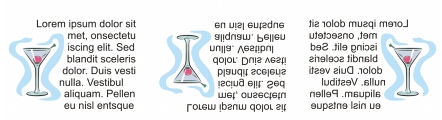
De izquierda a derecha: texto en su forma original, reflejado verticalmente y reflejado en horizontal
| Para reflejar texto arrastrándolo en diagonal | |
1. |
Con la herramienta Texto
, seleccione el texto artístico o el marco de texto de
párrafo.
|
2. |
Arrastre un tirador de selección central por el texto y pegue el tirador de esquina en
el lado opuesto.
|

|
Copyright 2012 Corel Corporation. Reservados todos los derechos.