Cette section contient les rubriques suivantes:
• |
• |
• |
Vous pouvez modifier la position et l’apparence des caractères en les affichant en indice ou en exposant, ce qui s’avère utile lorsqu’un dessin contient des notations scientifiques. Si vous avez sélectionné une police OpenType prenant en charge les indices et exposants, vous pouvez appliquer la fonctionnalité OpenType. Cependant, si vous sélectionnez une police (y compris une police OpenType) qui ne prend pas en charge les indices et les exposants, vous pouvez appliquer une version synthétisée du caractère, produite par CorelDRAW en altérant les caractéristiques du caractère de la police par défaut. Pour plus d’informations, reportez-vous à la section Utilisation des fonctionnalités OpenType.
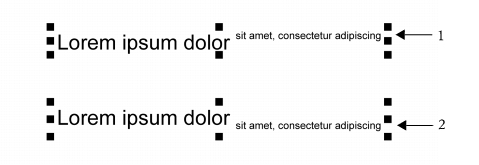
Texte artistique après application des indices (1) et exposants (2)
Vous pouvez également ajouter des lignes de soulignement, de formatage barré ou de surlignement à des caractères sélectionnés.
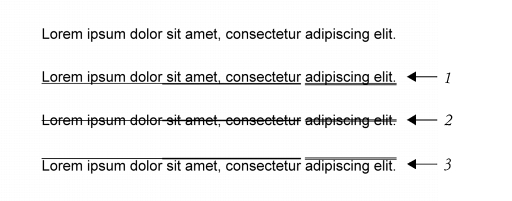
Texte artistique après l’ajout de lignes de soulignement (1), de formatage barré (2) et de surlignement (3) au texte, avec des styles de ligne simple et double.
Si vous souhaitez réutiliser le formatage du texte sélectionné, vous pouvez utiliser des styles ou copier les attributs du texte, puis les coller sur une autre sélection de texte. Pour plus d’informations, reportez-vous aux sections Utilisation des styles et des jeux de styles et Copie d’effets, de transformations et de propriétés d’objets.
Vous pouvez modifier le comportement du curseur texte qui s’affiche à l’écran et activer la surbrillance du texte, une fonction utile pour le du formatage du texte.
| Pour insérer du texte en exposant ou en indice |  |
1. |
Sélectionnez un caractère ou un bloc de texte grâce à l’outil Texte
 . .
|
Si le menu fixe Propriétés d’objet n’est pas ouvert, cliquez sur Fenêtre  Menus fixes Propriétés d’objet. Menus fixes Propriétés d’objet. |
2. |
Dans le menu fixe Propriétés d’objet, cliquez sur le bouton Caractère
 afin
d’afficher les options relatives aux caractères. afin
d’afficher les options relatives aux caractères.
|
3. |
Dans la zone Caractère du menu fixe Propriétés d’objet, choisissez l’une des
options suivantes dans la zone de liste Position.
|
• |
Aucune : désactive toutes les fonctionnalités de la liste
|
• |
Exposant (auto) : applique la fonctionnalité OpenType si la police la prend en
charge ou applique une version synthétisée si la police ne prend pas en charge les
exposants.
|
• |
Indice (auto) : applique la fonctionnalité OpenType si la police la prend en
charge ou applique une version synthétisée si la police ne prend pas en charge les
indices.
|
• |
Exposant (synthétisé) : applique une version synthétisée de la fonctionnalité
d’exposant, similaire à celle des versions précédentes de CorelDRAW
|
• |
Indice (synthétisé) : applique une version synthétisée de la fonctionnalité
d’indice, similaire à celle des versions précédentes de CorelDRAW
|
| Pour souligner, surligner ou barrer du texte | |
1. |
Sélectionnez un caractère ou un bloc de texte grâce à l’outil Texte
.
|
Si le menu fixe Propriétés d’objet n’est pas ouvert, cliquez sur Fenêtre Menus fixes Propriétés d’objet. |
2. |
Dans le menu fixe Propriétés d’objet, cliquez sur le bouton Caractère
afin
d’afficher les options relatives aux caractères.
|
3. |
Dans la zone Caractère du menu fixe Propriétés d’objet, cliquez sur le bouton en
forme de flèche
 situé en bas de la zone Caractère pour afficher les options de
caractère supplémentaires. situé en bas de la zone Caractère pour afficher les options de
caractère supplémentaires.
|
4. |
Effectuez une ou plusieurs des tâches répertoriées dans le tableau ci-dessous.
|
| Pour modifier le comportement du curseur texte | |
1. |
Cliquez sur Outils Options.
|
2. |
Dans la liste des catégories, cliquez sur Texte.
|
3. |
Dans la zone Curseur texte, cochez l’une des cases suivantes :
|
• |
Mettre en évidence la mise en forme
|
• |
Curseur texte amélioré
|

|
Copyright 2012 Corel Corporation. Tous droits réservés.
 et choisissez un style dans la zone de liste.