Collegamenti rapidi alle procedure di questa pagina:
• |
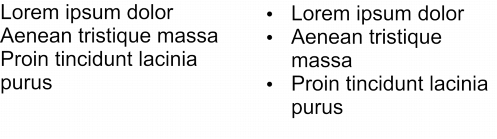
Gli elenchi puntati possono essere utilizzati per la presentazione di informazioni. È possibile far scorrere il testo attorno ai punti elenco oppure spostare un punto elenco dal testo per creare un rientro sporgente. CorelDRAW consente di personalizzare i punti elenco modificandone dimensioni, posizione e distanza dal testo. È anche possibile modificare la spaziatura tra gli elementi di un elenco puntato. Per ulteriori informazioni, consultare Per regolare la spaziatura tra le righe.
Tre paragrafi (a sinistra) sono stati convertiti in un elenco puntato (a destra)
È possibile rimuovere un elenco puntato senza eliminare il testo.
| Per aggiungere indicatori di riga |  |
1. |
Con lo strumento Testo
 selezionare il testo in paragrafi. selezionare il testo in paragrafi.
|
Se la finestra mobile Proprietà oggetto non è aperta, fare clic su Finestra  Finestre mobili Proprietà oggetto. Finestre mobili Proprietà oggetto. |
2. |
Nella finestra mobile Proprietà oggetto, fare clic sul pulsante Paragrafo
 per
visualizzare le opzioni relative al paragrafo. per
visualizzare le opzioni relative al paragrafo.
|
3. |
Nell'area Paragrafo della finestra mobile Proprietà oggetto, fare clic sul pulsante
freccia
 situato nella parte inferiore dell'area per visualizzare ulteriori opzioni. situato nella parte inferiore dell'area per visualizzare ulteriori opzioni.
|
4. |
Attivare la casella di controllo Punti elenco.
|
5. |
Fare clic sul pulsante Impostazioni punti elenco.
|
6. |
Nella finestra di dialogo Punti elenco eseguire una delle operazioni riportate nella
seguente tabella.
|
|
Operazione
|
Procedura
|
|---|---|
|
Visualizzare l'anteprima del testo contenente punti elenco
|
Attivare la casella di controllo Anteprima.
|
|
Scegliere un carattere
|
Nell’area Aspetto, scegliere un carattere dalla casella di riepilogo Carattere.
|
|
Scegliere un simbolo
|
Aprire il selettore Simbolo e fare clic su un simbolo.
|
|
Impostare le dimensioni di un punto elenco
|
Digitare un valore nella casella Dimensioni.
|
|
Regolare la posizione del punto elenco
|
Digitare un valore nella casella Spostamento riga di base.
|
|
Impostare la distanza dal riquadro di testo
|
Nell'area Spaziatura, digitare un valore nella casella Riquadro testo/indicatore.
|
|
Impostare la distanza tra il punto elenco e il testo
|
Digitare un valore nella casella Indicatore/testo.
|
 |
È possibile regolare la spaziatura tra gli indicatori aumentando o riducendo lo
spazio prima e dopo un paragrafo. Per ulteriori informazioni, consultare Per
regolare la spaziatura tra i paragrafi.
|
 |
Gli indicatori di riga sono inseriti all’inizio di ogni nuova riga preceduta da un
ritorno a capo.
|

|
Copyright 2012 Corel Corporation. Tutti i diritti riservati.