Collegamenti rapidi alle procedure di questa pagina:
• |
• |
• |
• |
|
Funzionalità premium |
In CorelDRAW, è possibile applicare diversi nuovi effetti speciali alle bitmap, tra cui effetti artistici; effetti fotocamera per regolare il colore e il tono delle foto ed effetti texture per creare texture di pietra, plastica, scultura in rilievo e altre texture. Durante l'applicazione di un effetto, è possibile ingrandire utilizzando la rotella del mouse oppure effettuare una panoramica trascinando l'immagine.
Per ulteriori informazioni, consultare Applicazione di effetti speciali alle bitmap.
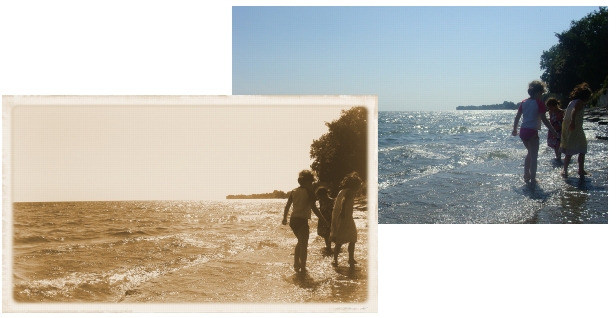
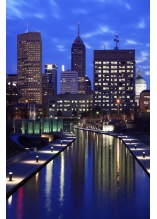
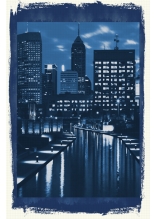
L'effetto Macchina del tempo consente di ricreare gli stili fotografici del passato.
I nuovi effetti speciali sono
• |
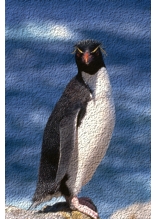
Sfocatura intelligente: sfoca un'immagine conservando i dettagli dei bordi.
Questo effetto è utile quando si desidera mantenere la nitidezza di linee e bordi, ad
esempio di quelli che formano le lettere di un testo, quando un'immagine viene
esportata in un formato di file che normalmente comporta la riduzione della
quantità di dettaglio. Questo effetto è ideale per la rimozione di disturbo e artefatti
dalle immagini JPEG o per la rimozione di increspature dalle foto.
|
• |
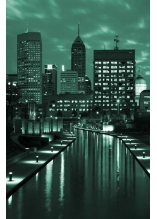
Colorizza: consente di sostituire tutti i colori di un'immagine con un singolo colore
(o tonalità) per creare un'immagine in bicromia. È possibile regolare la saturazione
o la vivacità del colore. Un colore con saturazione 100% non contiene tracce di
bianco. Un colore con saturazione 0% corrisponde a una sfumatura di grigio. Con
questo effetto è possibile creare varie immagine di un unico colore. Ad esempio, una
tonalità tendente al marrone può creare un effetto seppia, che simula il colore delle
vecchie fotografie.
|
• |
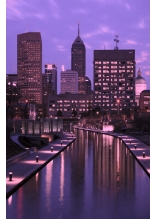
Filtro foto: consente di simulare l'effetto derivante dal posizionamento di un filtro
colorato davanti a una lente della fotocamera. È possibile scegliere il colore del filtro
e regolare poi la densità e la luminosità del colore.
|
• |
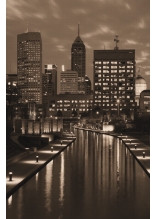
Tono seppia: simula l'aspetto creato quando si scatta una foto con una pellicola
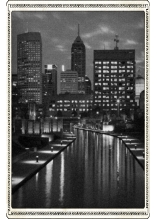
color seppia. Le immagini in tonalità seppia sono simili alle foto in bianco e nero
(conosciute anche come foto in scala di grigi), tranne che i toni sono marroni
anziché grigi.
|
• |
Macchina del tempo: fa attraversare la storia all'immagine per ricreare alcuni
famosi stili fotografici del passato. È possibile scegliere tra sette stili che vanno
dall'anno 1839 al 1960.
|
• |
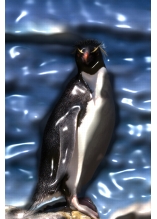
Alchemy: trasforma le immagini in dipinti su supporto artistico mediante
l'applicazione di tratti pennello. È possibile creare un pennello e specificare le
impostazioni di colore, dimensioni, angolo e trasparenza. È inoltre possibile
scegliere fra una varietà di pennelli preimpostati e salvare pennelli personalizzati.
|
• |
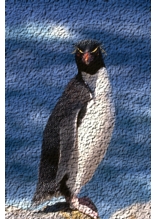
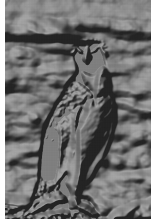
Mappa protuberanze: aggiunge texture e motivi all'immagine incorporando alla
superficie un rilievo basato sui valori di pixel di un'immagine mappa protuberanze.
I valori dei pixel dell'immagine mappa protuberanze rappresentano l'elevazione
della superficie. È possibile usare una mappa protuberanze preimpostata o caricare
un'immagine mappa protuberanze personalizzata. È possibile specificare le
proprietà della superficie e della luce dell'effetto.
|
• |
Ciottoli: trasforma l'immagine come se fosse creata con dei ciottoli. È possibile
specificare le dimensioni, la distanza e la granulosità dei ciottoli.
|
• |
Pelle di elefante: conferisce all'immagine un aspetto increspato creando una
sovrapposizione di linee ondulate. È possibile specificare l'età (fino a 100 anni) e il
colore della pelle di elefante.
|
• |
Acquaforte: trasforma l'immagine in un'acquaforte. È possibile controllare la
profondità delle incisioni, la quantità del dettaglio, la direzione della luce e il colore
della superficie metallica.
|
• |
Plastica: trasforma l'immagine come se fosse di plastica. È possibile specificare la
profondità dell'immagine e il colore e l'angolazione della luce sulla plastica.
|
• |
Scultura in rilievo: trasforma l'immagine in una scultura in rilievo. È possibile
impostare l'attenuazione del rilievo, la quantità di dettaglio del rilievo, la direzione
della luce e il colore della superficie.
|
• |
Pietra: fornisce all'immagine una texture di pietra. È possibile specificare la
quantità di dettaglio, la densità del motivo e l'angolazione della luce sull'immagine.
È possibile applicare uno stile di pietra preimpostato o creare uno stile di pietra
personalizzato e salvarlo come preimpostazione.
|
| Per applicare l'effetto Sfocatura intelligente |  |
1. |
Fare clic su Bitmap  Sfocatura Sfocatura intelligente. Sfocatura Sfocatura intelligente.
|
2. |
Nella finestra di dialogo Sfocatura intelligente spostare il dispositivo di
scorrimentoQuantità.
|
| Per applicare gli effetti fotocamera | |
1. |
Fare clic su Bitmap Fotocamera e scegliere uno degli effetti seguenti:
|
• |
Colorizza
|
• |
Filtro fotografico
|
• |
Tono seppia
|
• |
Macchina del tempo
|
2. |
Nella finestra di dialogo, specificare le impostazioni desiderate.
|
| Per applicare effetti personalizzati | |
1. |
Fare clic su Bitmap Fotocamera e scegliere uno degli effetti seguenti:
|
• |
Alchemy
|
• |
Mappa protuberanze
|
2. |
Nella finestra di dialogo, specificare le impostazioni desiderate.
|
| Per applicare effetti texture | |
1. |
Fare clic su Bitmap Texture e scegliere uno degli effetti seguenti:
|
• |
Ciottoli
|
• |
Pelle di elefante
|
• |
Acquaforte
|
• |
Plastica
|
• |
Scultura in rilievo
|
• |
Pietra
|
2. |
Nella finestra di dialogo, specificare le impostazioni desiderate.
|
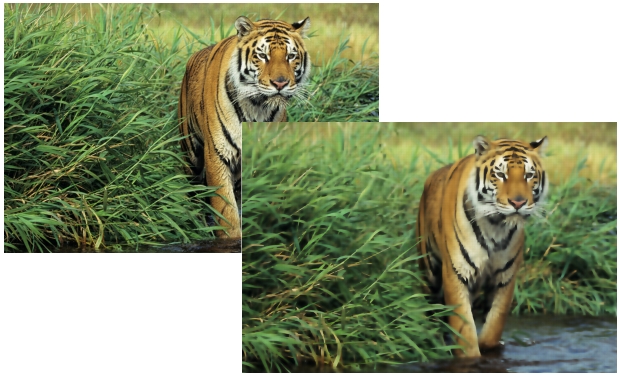
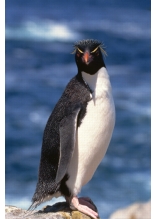
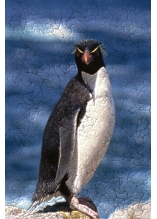
L'effetto Sfocatura intelligente attenua le superfici mantenendo nello stesso tempo i bordi nitidi.
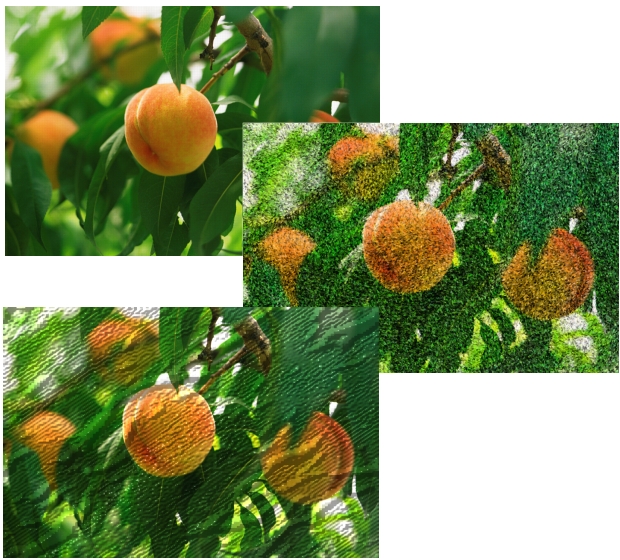
Originale (in alto), effetto Alchemy (al centro) ed effetto Mappa protuberanze (in basso)

|
Copyright 2012 Corel Corporation. Tutti i diritti riservati.