Collegamenti rapidi alle procedure di questa pagina:
• |
I file camera RAW aperti in CorelDRAW vengono innanzitutto visualizzati nel Camera RAW Lab. È possibile utilizzare i comandi presenti nel Camera RAW Lab per regolare il colore e il tono delle immagini camera RAW. Se si è soddisfatti delle regolazioni di un file, è possibile applicare tali regolazioni agli altri file.
Dopo avere elaborato i file camera RAW, è possibile utilizzare gli strumenti e gli effetti disponibili in CorelDRAW per apportare ulteriori modifiche. In seguito è possibile salvare i file camera RAW nel formato TIFF o JPEG oppure salvarli in qualsiasi altro formato di file supportato da CorelDRAW.
Non è possibile salvare i file camera RAW in un formato di file camera RAW in CorelDRAW. Tutte le modifiche apportate ai file camera RAW nel Camera RAW Lab vengono perse, a meno che i file non vengano salvati in un formato di file supportato.
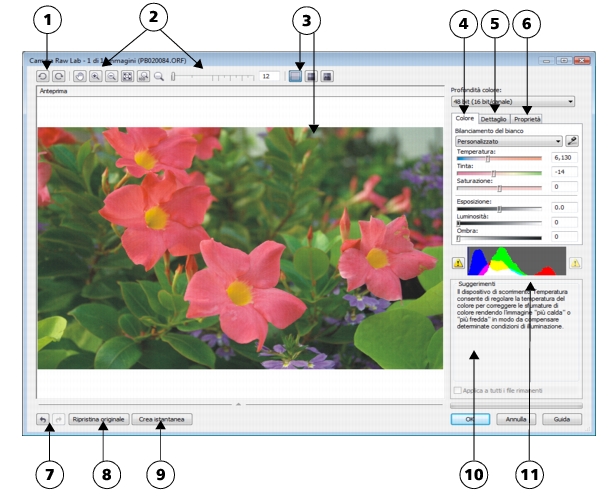
Camera RAW Lab contiene dei comandi disposti in ordine logico per la correzione del colore e altre regolazioni delle immagini camera RAW. Si consiglia di iniziare dall'alto nella pagina Colore e di procedere verso il basso. Una volta terminato di correggere il colore e il tono dell'immagine, è possibile renderla più nitida e rimuovere il disturbo utilizzando i comandi della pagina Dettaglio. Per informazioni sulle impostazioni della pagina Colore, consultare Regolazione del colore e del tono di file camera RAW. Per informazioni sulle impostazioni della pagina Dettaglio, consultare Aumento della nitidezza e riduzione del disturbo in file camera RAW.
Camera RAW Lab: i numeri cerchiati corrispondono ai numeri nella seguente tabella, che descrivono i principali componenti del laboratorio.
| Per importare un file camera RAW in CorelDRAW |  |
1. |
Fare clic su File  Importa. Importa.
|
2. |
Selezionare i file camera RAW da importare, quindi fare clic su Importa.
|
3. |
Nel Camera RAW Lab, regolare il colore e il tono dell'immagine camera RAW. Se
necessario, è possibile anche rendere più nitida l'immagine e ridurre il disturbo.
|
Se sono stati selezionati più file camera RAW e si desidera applicare le stesse regolazioni a tutti i file, attivare la casella di controllo Applica a tutti i file rimanenti. |
 |
Per ruotare l'immagine, fare clic sul pulsante Ruota a sinistra
 o Ruota a
destra o Ruota a
destra
 . .
|

|
Copyright 2012 Corel Corporation. Tutti i diritti riservati.