Collegamenti rapidi alle procedure di questa pagina:
• |
• |
• |
• |
• |
• |
Per ciascun nuovo livello, le proprietà di visualizzazione, modifica, stampa ed esportazione sono attivate per impostazione predefinita. È possibile modificare tali proprietà in qualsiasi momento. È inoltre possibile trasformare un livello locale in uno principale o viceversa. Per ulteriori informazioni sui livelli principali, consultareCreazione di livelli.
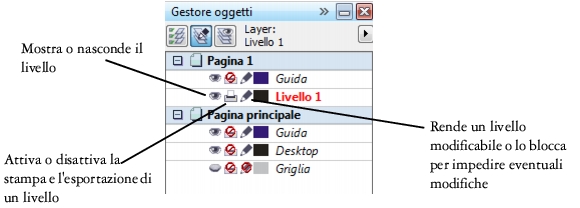
Le icone sulla sinistra del nome di un livello consentono di modificare le proprietà del livello.
È possibile scegliere di visualizzare o nascondere i livelli di un disegno. Se si nasconde un livello è possibile identificare e modificare gli oggetti sugli altri livelli. Consente inoltre di ridurre il tempo necessario per ridisegnare l'immagine durante la modifica.
È possibile impostare le proprietà di stampa ed esportazione di un livello per definire se un livello deve essere visualizzato nel disegno stampato o esportato. Se sono state attivate le proprietà di stampa ed esportazione i livelli nascosti verranno visualizzati nell'output finale. Non è possibile stampare né esportare il livello Griglia documento.
È possibile consentire la modifica degli oggetti in tutti i livelli o limitare la modifica in modo da poter modificare solo gli oggetti del livello attivo. È inoltre possibile bloccare un livello per impedire modifiche accidentali agli oggetti che contiene. Quando si blocca un livello, non è possibile selezionare né modificare i relativi oggetti.
È possibile rinominare i livelli per indicarne i contenuti, la posizione nell'ordine di sovrapposizione o il rapporto con gli altri livelli.
È possibile modificare il colore dei livelli in modo da visualizzare gli oggetti di un livello con lo stesso colore del livello quando si utilizza la vista Struttura. Per esempio, se si inseriscono i vari elementi di un progetto architettonico (impianto idraulico, impianto elettrico, struttura) su livelli separati, è possibile utilizzare il colore dei livelli per identificare l'elemento di appartenenza di ogni oggetto. Per ulteriori informazioni sulla vista Struttura, consultare Selezione della modalità di visualizzazione.
| Per modificare le proprietà del livello |  |
1. |
Se la finestra mobile Gestore oggetti non è aperta, fare clic su Strumenti  Gestore oggetti.
|
2. |
Fare clic con il pulsante destro del mouse sul livello desiderato, quindi su
Proprietà.
|
3. |
Specificare le impostazioni desiderate.
|
| Per visualizzare o nascondere un livello | |
1. |
Se la finestra mobile Gestore oggetti non è aperta, fare clic su Strumenti
Gestore oggetti.
|
2. |
Fare clic sull'icona Mostra o nasconde
 visualizzata accanto al nome del livello. visualizzata accanto al nome del livello.
|
Se l'icona Mostra o nasconde è inattiva significa che il livello è nascosto. |
 |
Se sono state attivate le proprietà di stampa ed esportazione, gli oggetti su un
livello nascosto vengono visualizzati nel disegno stampato o esportato. Per
ulteriori informazioni, consultare Per attivare o disattivare la stampa e
l'esportazione di un livello.
|
 |
È anche possibile visualizzare o nascondere un livello facendo clic con il
pulsante destro del mouse sul livello nella finestra mobile Gestore oggetti e
selezionando Visibile.
|
| Per attivare o disattivare la stampa e l'esportazione di un livello | |
1. |
Se la finestra mobile Gestore oggetti non è aperta, fare clic su Strumenti
Gestore oggetti.
|
2. |
Fare clic sull'icona Attiva o disattiva stampa ed esportazione
 visualizzata
accanto al nome del livello. visualizzata
accanto al nome del livello.
|
|
Se la funzione di stampa o esportazione di un livello è disattivata, il contenuto
non verrà visualizzato nel disegno stampato o esportato né nelle anteprime a
schermo intero. Per informazioni sulle anteprime a tutto schermo, consultare
Anteprima di disegni.
|
|
Per attivare o disattivare la stampa o l'esportazione di un livello è anche
possibile fare clic con il pulsante destro del mouse sul livello nella finestra
mobile Gestore oggetti e selezionare Stampabile.
|
| Per impostare le proprietà di modifica di un livello | |
1. |
Se la finestra mobile Gestore oggetti non è aperta, fare clic su Strumenti
Gestore oggetti.
|
2. |
Nella finestra mobile Gestore oggetti, fare clic sul nome del livello che si desidera
modificare.
|
Il nome del livello viene visualizzato in rosso e in grassetto per indicare che è attivo. |
3. |
Eseguire una delle operazioni riportate nella seguente tabella.
|
|
Se si disattiva la modifica su livelli diversi, è possibile lavorare solo sul livello
attivo e il livello Desktop. Non è possibile selezionare o modificare oggetti sui
livelli non attivi. Per esempio, se si utilizza lo strumento Puntatore per
tracciare sulla pagina di disegno un perimetro di selezione che include più
oggetti, verranno selezionati solo gli oggetti sul livello attivo.
|
Non è possibile bloccare o sbloccare il livello Griglia documento.
|
|
Per consentire la modifica di tutti i livelli è possibile fare clic sul pulsante
Modifica su livelli diversi
 nella finestra mobile Gestore oggetti. La
modifica tra i livelli è attivata quando il pulsante risulta premuto. Facendo
nuovamente clic sul pulsante è possibile limitare la modifica al livello attivo. nella finestra mobile Gestore oggetti. La
modifica tra i livelli è attivata quando il pulsante risulta premuto. Facendo
nuovamente clic sul pulsante è possibile limitare la modifica al livello attivo.
|
È anche possibile bloccare o sbloccare un livello facendo clic con il pulsante
destro del mouse sul livello nella finestra mobile Gestore oggetti e
selezionando Modificabile.
|
| Per rinominare un livello | |
1. |
Se la finestra mobile Gestore oggetti non è aperta, fare clic su Strumenti
Gestore oggetti.
|
2. |
Fare clic con il pulsante destro del mouse sul nome del livello e selezionare
Rinomina.
|
|
Se un file Suite grafica CorelDRAW X6 viene salvato in una versione
precedente, i nomi dei livelli potrebbero non essere mantenuti.
|
|
Per rinominare un livello è possibile fare clic due volte sul relativo nome e
digitarne uno nuovo.
|
| Per modificare il colore di un livello | |
• |
Nella finestra mobile Gestore oggetti, fare doppio clic sul campione di colore che
appare a sinistra del nome del livello e selezionare un colore.
|
Gli oggetti presenti nel livello verranno visualizzati con lo stesso colore del livello quando si seleziona la vista Struttura (Visualizza Struttura). |
|
Nella vista Struttura è anche possibile scegliere di visualizzare solo gli oggetti
di un livello specifico facendo clic con il pulsante destro del mouse sul nome del
livello, selezionando Proprietà e attivando la casella di controllo Ignora vista
a colori pieni nella finestra di dialogo visualizzata.
|

|
Copyright 2012 Corel Corporation. Tutti i diritti riservati.
 accanto al nome del livello.
 , quindi fare clic su Modifica su livelli diversi.