
Collegamenti rapidi alle procedure di questa pagina:
• |
• |
• |
• |
Tutti i disegni di CorelDRAW sono formati da oggetti sovrapposti. L'ordine verticale di tali oggetti, ovvero il loro ordine di sovrapposizione, contribuisce all'aspetto del disegno. È possibile organizzare gli oggetti avvalendosi di piani invisibili chiamati livelli.
I disegni possono essere assemblati collocando gli oggetti su vari livelli.
La suddivisione in livelli garantisce ulteriore flessibilità per organizzare e modificare gli oggetti in disegni complessi. È possibile suddividere un disegno in più livelli, ciascuno contenente una parte dei contenuti del disegno. Ad esempio, è possibile utilizzare i livelli per organizzare il progetto architettonico di un edificio. È possibile organizzare i vari componenti dell'edificio (per esempio impianto idraulico, impianto elettrico, struttura) collocandoli su livelli separati.
Tutto il contenuto viene posizionato su un livello. Il contenuto relativo a una pagina specifica viene posizionato su un livello locale, mentre il contenuto relativo a tutte le pagine di un documento può essere posizionato su un livello globale, denominato livello principale. I livelli principali vengono memorizzati su una pagina virtuale chiamata Pagina principale.
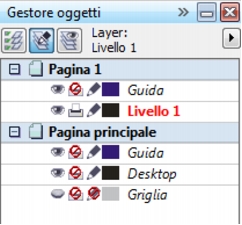
Nella finestra mobile Gestore oggetti viene visualizzata la struttura di livelli predefinita. I nomi della pagina attiva e del livello appaiono nella parte superiore.
È possibile creare livelli principali per tutte le pagine, per le pagine pari o per quelle dispari. Ad esempio, i contenuti posizionati su un livello principale pari appariranno su tutte le pagine pari, ma non su quelle dispari.
Ogni nuovo file viene creato con una pagina predefinita (Pagina 1) e una pagina principale. La pagina predefinita contiene i livelli seguenti:
• |
Guide: memorizza le linee guida specifiche della pagina (locale). Tutti gli oggetti
posizionati sul livello Guide appaiono soltanto come contorni, che agiscono da linee
guida.
|
• |
Livello 1: rappresenta il livello locale predefinito. Gli oggetti disegnati sulla pagina
vengono aggiunti a questo livello, a meno che non si scelga un livello diverso.
|
La pagina principale è una pagina virtuale che contiene le informazioni relative a tutte le pagine di un documento. In una pagina principale è possibile aggiungere uno o più livelli per i contenuti, come intestazioni, piè di pagina o sfondo statico. Una pagina principale contiene i livelli seguenti per impostazione predefinita:
• |
Guide (tutte le pagine): questo livello contiene le linee guida utilizzate per tutte
le pagine del documento. Tutti gli oggetti posizionati sul livello Guide appaiono
soltanto come contorni, che agiscono da linee guida.
|
• |
Desktop: questo livello contiene gli oggetti che si trovano all'esterno dei bordi
della pagina di disegno. Questo livello consente di memorizzare oggetti che
possono essere inclusi nel disegno in un secondo momento.
|
• |
Griglia documento: contiene la griglia documento utilizzata per tutte le pagine
del documento. La griglia documento rappresenta sempre il livello più basso.
|
Non è possibile eliminare né copiare i livelli predefiniti della pagina principale. I livelli aggiunti alla pagina principale vengono visualizzati all'inizio dell'elenco a meno che non si modifichi l'ordine nella vista Pagina corrente, solo livelli della finestra mobile Gestore oggetti (accessibile tramite la bandierina Vista gestore livelli).
Per aggiungere contenuto a un livello è necessario prima selezionare il livello in modo da renderlo attivo.
È possibile scegliere fra diverse viste che consentono di visualizzare le pagine, i livelli o tutti gli oggetti del documento. La vista selezionata dipende dalla complessità del documento e dall'operazione che si sta eseguendo. Ad esempio, in un documento lungo formato da più pagine, è possibile scegliere di visualizzare solo le pagine in modo da poter lavorare più facilmente nel documento e visualizzare una pagina alla volta. La vista Pagina corrente, solo livelli consente di visualizzare tutti i livelli relativi alla pagina corrente, inclusi i livelli principali, e modificarne l'ordine.
Per ulteriori informazioni su come le pagine affiancate incidono sui livelli, consultare Per visualizzare pagine affiancate.
Per informazioni sull'impatto sui livelli quando si salva un file in una versione precedente di CorelDRAW, consultare Per salvare un disegno.
| Per creare un livello |  |
1. |
Se la finestra mobile Gestore oggetti non è aperta, fare clic su Strumenti  Gestore oggetti.
|
2. |
Eseguire una delle operazioni riportate nella seguente tabella.
|
 |
Per usare un livello del disegno è necessario innanzitutto renderlo attivo
facendo clic sul rispettivo nome nella finestra mobile Gestore oggetti. Il nome
del livello viene visualizzato in rosso e in grassetto per indicare che è attivo.
Quando si inizia un disegno, il livello predefinito (Livello 1) è il livello attivo.
|
I livelli principali vengono sempre aggiunti alla pagina principale. Il contenuto
aggiunto a questi livelli è visibile su tutte le pagine del documento, tutte le
pagine dispari o tutte quelle pari, a seconda del tipo di livello principale
selezionato.
|
Non è possibile creare livelli principali per pagine dispari e pari nella vista
Pagine affiancate. Se sono state create pagine principali dispari e pari prima di
passare alla vista Pagine affiancate, le pagine dispari e pari saranno convertite
in livelli principali per tutte le pagine. Per ulteriori informazioni sulle pagine
affiancate, consultare Per visualizzare pagine affiancate.
|
 |
È possibile aggiungere un livello anche facendo clic sul pulsante Nuovo livello
 nella finestra mobile Gestore oggetti. nella finestra mobile Gestore oggetti.
|
Per creare nuovi livelli principali è anche possibile fare clic sul relativo pulsante
nella finestra mobile Gestore oggetti: Nuovo livello principale (tutte le
pagine)
 , Nuovo livello principale (pagine dispari) , Nuovo livello principale (pagine dispari)
 o Nuovo livello
principale (pagine pari) o Nuovo livello
principale (pagine pari)
 . .
|
Per trasformare un livello in livello principale è possibile fare clic con il pulsante
destro del mouse sul nome del livello e selezionare Principale (tutte le
pagine), Principale (pagine dispari) o Principale (pagine pari).
|
| Per attivare un livello | |
1. |
Se la finestra mobile Gestore oggetti non è aperta, fare clic su Strumenti
Gestore oggetti.
|
2. |
Nella finestra mobile Gestore oggetti, fare clic sul nome del livello.
|
Il nome del livello viene visualizzato in rosso e in grassetto per indicare che è attivo. |
|
Il livello attivo per impostazione predefinita è il Livello 1.
|
Il nome del livello attivo, insieme all'oggetto selezionato, viene visualizzato
sulla barra di stato nella parte inferiore della finestra dell'applicazione. I nomi
della pagina attiva e del livello vengono visualizzati anche nella parte superiore
della finestra mobile Gestore oggetti.
|
| Per visualizzare pagine, livelli e oggetti nella finestra mobile Gestore oggetti | |
1. |
Se la finestra mobile Gestore oggetti non è aperta, fare clic su Strumenti
Gestore oggetti.
|
2. |
Eseguire una delle operazioni riportate nella seguente tabella.
|
|
Il nome del livello attivo, insieme all'oggetto selezionato, viene visualizzato
sulla barra di stato nella parte inferiore della finestra dell'applicazione. I nomi
della pagina attiva e del livello vengono visualizzati anche nella parte superiore
della finestra mobile Gestore oggetti.
|
Per vedere un documento con pagine affiancate, consultare Per visualizzare
pagine affiancate.
|
| Per eliminare un livello | |
1. |
Se la finestra mobile Gestore oggetti non è aperta, fare clic su Strumenti
Gestore oggetti.
|
2. |
Fare clic sul nome del livello.
|
3. |
Fare clic sul pulsante bandierina
 , quindi fare clic su Elimina livello. , quindi fare clic su Elimina livello.
|
|
Quando si elimina un livello, si eliminano anche tutti gli oggetti in esso
contenuti. Per mantenere un determinato oggetto è necessario spostarlo su un
altro livello prima di eliminare il livello corrente.
|
È possibile eliminare qualsiasi livello non bloccato, a eccezione dei livelli
predefiniti seguenti: Griglia documento, Desktop e Guide. Per ulteriori
informazioni su come bloccare e sbloccare i livelli, consultare Per impostare le
proprietà di modifica di un livello.
|
|
È anche possibile eliminare un livello facendo clic con il pulsante destro del
mouse sul nome del livello nella finestra mobile Gestore oggetti e
selezionando Elimina.
|

|
Copyright 2012 Corel Corporation. Tutti i diritti riservati.
 e su Pagina corrente, solo livelli.