Collegamenti rapidi alle procedure di questa pagina:
• |
• |
• |
• |
• |
È possibile unire i riquadri di testo oppure dividerli in componenti secondari, come colonne, paragrafi, elenchi puntati, righe, parole e caratteri. Ogni volta che si divide un riquadro, i componenti secondari vengono posizionati in riquadri separati.
Collegando i riquadri di testo, è possibile far scorrere il testo eccedente di un riquadro in un altro. Quando si ridimensiona un riquadro collegato oppure si modificano le dimensioni del testo, la quantità di testo del riquadro successivo viene regolata automaticamente. È possibile collegare i riquadri di testo prima o dopo la digitazione del testo.
Non è possibile collegare il testo grafico. Tuttavia, è possibile collegare un riquadro di testo in paragrafi a un oggetto chiuso o aperto. Quando si collega un riquadro di testo a un oggetto aperto, ad esempio una linea, il testo scorre lungo il tracciato della linea. Quando si collega un riquadro di testo a un oggetto chiuso, ad esempio un rettangolo, viene inserito un riquadro di testo in modo che il testo scorra all’interno dell’oggetto. Se il testo supera il tracciato chiuso o aperto, è possibile collegarlo a un altro riquadro o oggetto. È inoltre possibile effettuare il collegamento a riquadri e oggetti esistenti su pagine diverse oppure creare un riquadro collegato nella stessa posizione in un'altra pagina.
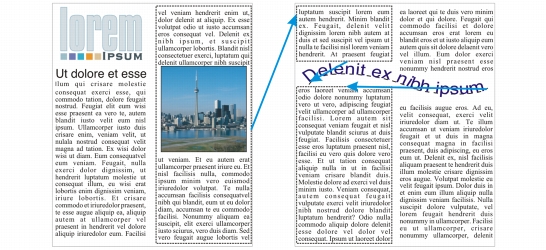
Una volta collegati i riquadri di testo, è possibile far scorrere il testo da un oggetto o riquadro di testo a un altro. Quando si seleziona il riquadro di testo o l’oggetto, viene visualizzata una freccia blu che indica la direzione dello scorrimento. Queste frecce possono essere visualizzate o nascoste.
È possibile far scorrere il testo tra riquadri di testo e oggetti diversi mediante il collegamento del testo.
È possibile rimuovere i collegamenti tra più riquadri e tra i riquadri e gli oggetti. Se sono presenti solo due riquadri collegati e si rimuove il collegamento, il testo eccedente viene nuovamente unito nel primo riquadro. Se invece si rimuove il collegamento da un riquadro che fa parte di una serie di riquadri collegati, il flusso del testo viene reindirizzato nel riquadro o nell'oggetto successivo.
Per impostazione predefinita, la formattazione dei paragrafi, ad esempio colonne, capolettera e punti elenco, viene applicata solo ai riquadri di testo selezionati. Tuttavia, è possibile modificare le impostazioni in modo che la formattazione venga applicata a tutti i riquadri di testo collegati o a tutti i riquadri di testo selezionati e successivamente collegati. Ad esempio, se si applicano le colonne al testo in un riquadro, è possibile scegliere se applicarle al testo di tutti i riquadri collegati.
| Per unire o separare i riquadri di testo in paragrafi |  |
1. |
Selezionare un riquadro di testo.
|
Per unire i riquadri di testo, tenere premuto Maiusc e utilizzare lo strumento Puntatore
 per selezionare i riquadri di testo successivi. per selezionare i riquadri di testo successivi. |
2. |
Fare clic su Disponi e scegliere una delle opzioni seguenti:
|
• |
Unisci
|
• |
Dividi
|
 |
Non è possibile unire i riquadri di testo con involucri, testo adattato a un
tracciato e riquadri collegati.
|
Se si seleziona per primo un riquadro di testo con colonne, anche nel riquadro
unito saranno presenti le colonne.
|
| Per collegare riquadri di testo in paragrafi e oggetti | |
1. |
Selezionare il riquadro di testo iniziale con lo strumento Testo
 . .
|
2. |
Fare clic sulla scheda Scorrimento testo
 nella parte inferiore del riquadro di
testo o dell'oggetto. nella parte inferiore del riquadro di
testo o dell'oggetto.
|
Se il riquadro di testo non è sufficiente per tutto il testo, la scheda contiene una freccia
 e il riquadro di testo diventa rosso. e il riquadro di testo diventa rosso. |
3. |
Se il cursore si trasforma nel puntatore Collega a
 , effettuare una delle seguenti
operazioni: , effettuare una delle seguenti
operazioni:
|
• |
Per collegare un riquadro o un oggetto sulla stessa pagina, fare clic sul riquadro
di testo o sull'oggetto in cui far scorrere il testo.
|
• |
Per collegare un riquadro o un oggetto esistente su una pagina diversa, fare clic
sulla scheda Pagina corrispondente nel document navigator, quindi fare clic sul
riquadro di testo o sull'oggetto.
|
• |
Per creare un nuovo riquadro collegato in un'altra pagina, fare clic sulla scheda
Pagina corrispondente nel document navigator e posizionarsi sopra l'area della
pagina di disegno che corrisponde alla posizione del primo riquadro. Quando
viene visualizzata un'anteprima del riquadro, fare clic per creare il riquadro
collegato. Le dimensioni e la posizione del nuovo riquadro sono uguali a quelle
del riquadro originale. Se si fa clic in un altro punto della pagina, viene creato un
riquadro di testo con le dimensioni della pagina intera.
|
|
Se un riquadro di testo è collegato, la scheda Scorrimento testo cambia
 e
viene visualizzata una freccia blu che indica la direzione dello scorrimento. Se il
testo collegato si trova su un’altra pagina, vengono visualizzati il numero di
pagine e una linea blu tratteggiata. Per nascondere o visualizzare questi
indicatori, consultare Per specificare le preferenze di formattazione per i
riquadri di testo. e
viene visualizzata una freccia blu che indica la direzione dello scorrimento. Se il
testo collegato si trova su un’altra pagina, vengono visualizzati il numero di
pagine e una linea blu tratteggiata. Per nascondere o visualizzare questi
indicatori, consultare Per specificare le preferenze di formattazione per i
riquadri di testo.
|
Per collegare correttamente i riquadri di testo, è necessario assicurarsi che il
ridimensionamento automatico dei riquadri sia disattivato. Per ulteriori
informazioni, consultare Per aggiungere testo in paragrafi.
|
| Per reindirizzare lo scorrimento del testo in un altro riquadro di testo in paragrafi o in un altro oggetto | |
1. |
Con lo strumento Puntatore
, fare clic sulla scheda Scorrimento testo
nella
parte inferiore del riquadro o dell’oggetto contenente il flusso di testo che si
desidera modificare.
|
2. |
Selezionare il nuovo riquadro o l’oggetto in cui deve continuare a scorrere il testo.
|
| Per rimuovere i collegamenti tra i riquadri di testo o gli oggetti | |
• |
Fare clic con il puntatore destro del mouse su un riquadro collegato, quindi su
Annulla Collega i riquadri di testo in paragrafi.
|
|
È possibile scollegare i riquadri collegati su pagine diverse solo se si trovano su
pagine affiancate.
|
 |
Per rimuovere i collegamenti è anche possibile clic su un riquadro di testo,
selezionare Disponi  e fare clic su Dividi. e fare clic su Dividi.
|
| Per specificare le preferenze di formattazione per i riquadri di testo | |
1. |
Fare clic su Strumenti Opzioni.
|
2. |
Nell'elenco delle categorie Area di lavoro, fare doppio clic su Testo, quindi fare
clic su Riquadro testo in paragrafi.
|
Per nascondere o visualizzare gli indicatori di scorrimento del testo, disattivare o attivare la casella di controllo Mostra collegamento dei riquadri di testo. |
3. |
Nell'area Applica formattazione riquadri in paragrafi, attivare una delle
seguenti opzioni:
|
• |
A tutti i riquadri collegati: applica la formattazione dei paragrafi ai riquadri di
testo selezionati e a tutti i riquadri di testo collegati.
|
• |
Solo i riquadri selezionati: applica la formattazione dei paragrafi solo ai
riquadri di testo selezionati.
|
• |
A riquadri selezionati e successivi: applica la formattazione dei paragrafi ai
riquadri di testo selezionati e ai riquadri di testo collegati successivamente.
|

|
Copyright 2012 Corel Corporation. Tutti i diritti riservati.