Collegamenti rapidi alle procedure di questa pagina:
• |
• |
• |
• |
• |
• |
Per aggiungere del testo in paragrafi in un documento è possibile utilizzare i riquadri di testo. Il testo in paragrafi, noto anche come "testo in blocchi", è in genere riservato a blocchi di testo estesi con maggiori requisiti in termini di formattazione. Ad esempio è possibile utilizzare il testo in paragrafi quando si creano brochure, newsletter, cataloghi o altri documenti contenenti molto testo.
È possibile inserire un riquadro di testo direttamente nella finestra di disegno. È inoltre possibile inserire il testo all'interno di un oggetto grafico, in modo da aumentare il numero di forme diverse utilizzabili come riquadri di testo. È possibile creare un riquadro di testo da un oggetto chiuso, quindi digitare il testo all'interno del riquadro. È possibile separare il riquadro di testo dall'oggetto in qualsiasi momento in modo da poterli modificare indipendentemente. È possibile riconvertire un riquadro di testo in un oggetto.
Se si desidera visualizzare il layout del documento prima di aggiungere il contenuto finale, è possibile compilare i riquadri di testo con del testo segnaposto temporaneo. È inoltre possibile utilizzare del testo segnaposto personalizzato.
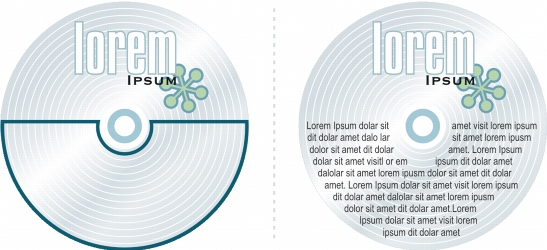
Testo in paragrafi inserito all’interno di un oggetto. È possibile rendere l'oggetto invisibile mediante la rimozione del contorno.
Per impostazione predefinita i riquadri di testo in paragrafi hanno delle dimensioni fisse a prescindere dalla quantità di testo aggiunta. È possibile aumentare o diminuire le dimensioni del riquadro per adattare il testo al riquadro. Se si aggiunge una quantità di testo maggiore di quella consentita dal riquadro, il testo eccede il bordo inferiore destro del riquadro, ma rimane nascosto. Il riquadro diventa rosso per informare che è presente del testo nascosto. Per risolvere il problema del testo eccedente è possibile modificare manualmente le dimensioni del riquadro, regolare le dimensioni del testo, regolare la larghezza delle colonne oppure collegare il riquadro a un altro riquadro di testo. Per ulteriori informazioni, consultare Unione e collegamento dei riquadri di testo in paragrafi.
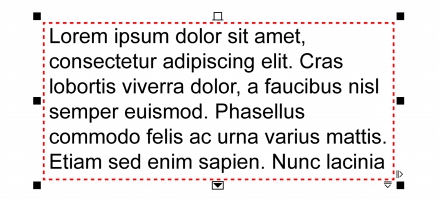
Il riquadro di testo diventa rosso per indicare che è presente del testo nascosto.
È possibile scegliere di regolare automaticamente le dimensioni in punti del testo per adattarlo perfettamente al riquadro. Se il testo supera le dimensioni del riquadro, CorelDRAW diminuisce automaticamente le dimensioni in punti; se il testo è poco, l'applicazione lo espande in modo che occupi tutto il riquadro.
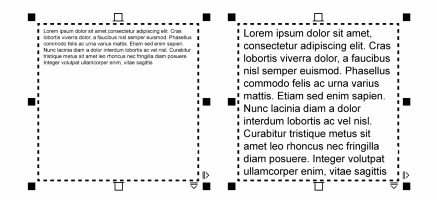
Le dimensioni in punti del testo all'interno del riquadro (a sinistra) sono state regolate automaticamente per adattarlo perfettamente al riquadro (a destra).
Inoltre è possibile modificare la formattazione dei riquadri di testo in paragrafi selezionati e di qualsiasi riquadro a cui sono collegati. Per informazioni, consultare Per specificare le preferenze di formattazione per i riquadri di testo. È inoltre possibile allineare il testo all'interno di un riquadro di testo mediante la griglia di base. Per ulteriori informazioni, consultare Allineamento del testo mediante la griglia di base.
Infine, è possibile assegnare collegamenti ipertestuali al testo in paragrafi. Per ulteriori informazioni, consultare Per assegnare al testo un collegamento ipertestuale. Per il testo asiatico è anche possibile modificare l'orientamento del testo. Per ulteriori informazioni, consultare Per scegliere l'orientamento del testo asiatico.
| Per aggiungere testo in paragrafi |  |
1. |
Fare clic sullo strumento Testo
 . .
|
2. |
Trascinare nella finestra di disegno per creare il riquadro di testo in paragrafi.
|
3. |
Digitare il testo all'interno del riquadro.
|
 |
Un riquadro di testo rosso indica che il testo supera le dimensioni del riquadro.
Per risolvere il problema del testo eccedente è modificare manualmente le
dimensioni del riquadro, regolare le dimensioni del testo oppure collegare il
riquadro a un altro riquadro di testo. Per ulteriori informazioni, consultare
Unione e collegamento dei riquadri di testo in paragrafi. Per risolvere il
problema del testo eccedente è anche possibile fare clic su Testo  Riquadro
testo in paragrafi Adatta testo al riquadro. Riquadro
testo in paragrafi Adatta testo al riquadro.
|
 |
È possibile utilizzare lo strumento Puntatore
 per regolare la dimensione di
un riquadro di testo in paragrafi. Fare clic sul riquadro di testo e trascinare una
delle maniglie di selezione. per regolare la dimensione di
un riquadro di testo in paragrafi. Fare clic sul riquadro di testo e trascinare una
delle maniglie di selezione.
|
| Per creare un riquadro da un oggetto | |
1. |
Effettuare una delle operazioni riportate di seguito.
|
• |
Selezionare lo strumento Puntatore
e fare clic sull'oggetto in cui si desidera inserire
un riquadro di testo.
|
• |
Selezionare lo strumento Modellazione e disegnare una forma chiusa.
|
2. |
Selezionare l'oggetto e fare clic su Testo Riquadro testo in paragrafi Crea
riquadro di testo vuoto.
|
| Per riconvertire un riquadro di testo in un oggetto | |
• |
Fare clic con il pulsante destro del mouse sul riquadro di testo, scegliere Tipo di
riquadro e fare clic su Nessuno.
|
|
Eventuali contenuti presenti nel riquadro vengono eliminati quando viene
ripristinato l'oggetto regolare.
|
|
È inoltre possibile fare clic sul pulsante Nessun riquadro della barra degli
strumenti Formato. Per aprire la barra degli strumenti Formato, fare clic su
Finestra Barre degli strumenti Formato oppure su Formato Barra
degli strumenti Formato.
|
| Per separare un riquadro di testo da un oggetto | |
1. |
Fare clic sullo strumento Puntatore
.
|
2. |
Selezionare l'oggetto che include il riquadro di testo.
|
3. |
Fare clic su Disponi Dividi testo in paragrafi all'interno di un tracciato.
|
Il riquadro di testo e l'oggetto possono ora essere spostati o modificati separatamente. |
|
Quando si separa un riquadro di testo da alcuni oggetti, come elissi o stelle, il
testo non mantiene la forma dell'oggetto. Il testo viene invece inserito in un
normale riquadro rettangolare.
|
| Per inserire del testo segnaposto | |
1. |
Selezionare un riquadro di testo vuoto.
|
2. |
Fare clic su Testo Riquadri testo in paragrafi Inserisci testo segnaposto.
|
|
Per personalizzare il testo segnaposto è possibile creare del testo in un
programma di elaborazione di testi o in un'applicazione di testo e salvare il
documento come placeholder.rtf. Sarà quindi necessario memorizzare il file
nella seguente cartella Utenti: My Documents\Corel\Corel Content. Al
successivo avvio dell'applicazione, il testo segnaposto personalizzato viene
inserito nel riquadro di testo. Tuttavia, se il file viene salvato con un nome file
non corretto o nella cartella sbagliata, nel riquadro di testo verrà inserito il testo
segnaposto Lorem ipsum.
|
|
Per inserire testo segnaposto in più riquadri è possibile fare clic sullo strumento
Puntatore
, selezionare i riquadri di testo tenendo premuto Maiusc, quindi
fare clic su Testo Riquadro testo in paragrafi Inserisci testo
segnaposto.
|
È inoltre possibile selezionare il riquadro di testo vuoto, fare clic con il pulsante
destro del mouse e scegliere Inserisci testo segnaposto.
|
Per annullare l'inserimento del testo segnaposto è possibile fare clic con il
pulsante destro del mouse sul riquadro di testo e scegliere Annulla Inserisci
testo segnaposto.
|
| Per regolare il testo in modo che occupi tutto il riquadro | |
1. |
Selezionare un riquadro di testo.
|
2. |
Fare clic su Testo Riquadri testo in paragrafi Adatta testo al riquadro.
|
|
Se si sceglie di adattare il testo a un riquadro collegato ad altri riquadri,
l'applicazione regola le dimensioni del testo in tutti i riquadri collegati. Per
ulteriori informazioni sui riquadri di testo collegati, consultare Unione e
collegamento dei riquadri di testo in paragrafi.
|

|
Copyright 2012 Corel Corporation. Tutti i diritti riservati.
 per visualizzare le opzioni relative al riquadro. Nell'area Riquadro, fare clic sul pulsante Colonne. Nella finestra di dialogo Impostazioni colonna, attivare l'opzione Regola automaticamente la larghezza del riquadro.
 , fare clic. Digitare il testo all’interno del riquadro.