Collegamenti rapidi alle procedure di questa pagina:
• |
• |
• |
• |
• |
• |
• |
• |
• |
• |
• |
• |
• |
• |
• |
• |
• |
• |
• |
• |
• |
• |
• |
• |
• |
I comandi dell'applicazione sono accessibili mediante la barra dei menu, le barre degli strumenti, la casella degli strumenti, la barra delle proprietà e le finestre mobili. La barra delle proprietà e le finestre mobili consentono di accedere ai comandi relativi allo strumento attivo o all'operazione corrente. La barra delle proprietà, le finestre mobili, le barre degli strumenti e la casella degli strumenti possono essere aperte, chiuse e spostate in qualsiasi momento all'interno della schermata.
È possibile personalizzare molti degli strumenti dell'area di lavoro per adattarli alle singole esigenze.
| Barra degli strumenti standard | |
La barra degli strumenti standard, visualizzata per impostazione predefinita, contiene pulsanti e comandi di scelta rapida per numerosi comandi di menu. Per informazioni sulla personalizzazione di posizione, contenuti e aspetto delle barre strumenti, consultare Personalizzazione delle barre degli strumenti.
| Ulteriori informazioni sulle barre degli strumenti | |
Oltre alla barra degli strumenti standard, CorelDRAW dispone di altre barre degli strumenti per eseguire operazioni specifiche. Ad esempio, la barra degli strumenti Testo contiene i comandi relativi all’uso dello strumento Testo. Se si utilizza frequentemente una barra degli strumenti, è possibile visualizzarla sempre nell'area di lavoro.
Per informazioni sulla personalizzazione di posizione, contenuti e aspetto delle barre strumenti, consultare Personalizzazione delle barre degli strumenti.
La tabella seguente descrive le barre degli strumenti (ad eccezione di quella standard).
 |
Per attivare e disattivare la visualizzazione di una barra degli strumenti, fare
clic su Finestra  Barre degli strumenti, e selezionare il nome della barra
degli strumenti desiderata. Barre degli strumenti, e selezionare il nome della barra
degli strumenti desiderata.
|
Per bloccare tutte le barre degli strumenti in modo da non modificare
inavvertitamente la loro posizione, fare clic su Finestra Barre degli
strumenti Blocca barre degli strumenti.
|
| Esplorazione della casella degli strumenti | |
La casella degli strumenti contiene gli strumenti per disegnare e modificare le immagini. Alcuni strumenti sono visibili per impostazione predefinita, mentre altri sono raggruppati in bandierine. Le bandierine permettono di visualizzare una serie di strumenti di CorelDRAW. La bandierina è indicata da una piccola freccia posta nell'angolo inferiore destro dei pulsanti della casella degli strumenti. Per accedere agli strumenti di una bandierina, fare clic sulla freccia. Dopo aver aperto un menu bandierina, è possibile esaminare facilmente i contenuti degli altri menu bandierina posizionando il puntatore del mouse sui pulsanti della casella degli strumenti che dispongono della freccia nell'angolo inferiore destro. Analogamente alle barre degli strumenti, anche le bandierine possono essere trascinate e allontanate dalla casella degli strumenti. In tal modo, è possibile visualizzare tutti gli strumenti correlati mentre si lavora.
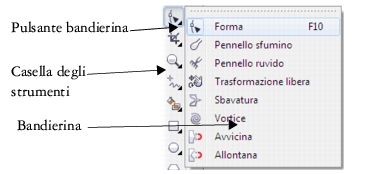
Se nell'area di lavoro si fa clic sul pulsante bandierina dello strumento Modellazione, viene visualizzata la bandierina Strumenti di modellazione.
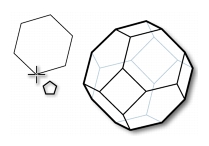
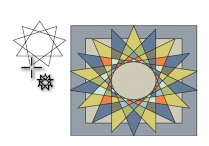
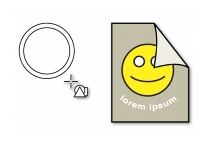
Nella tabella seguente vengono presentate le descrizioni degli strumenti della casella degli strumenti di CorelDRAW.
| Strumento Puntatore | |
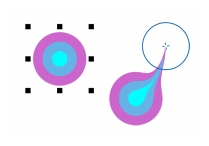
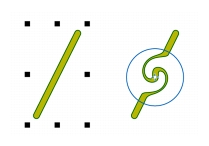
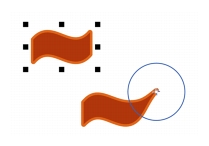
| Strumenti di modellazione | |
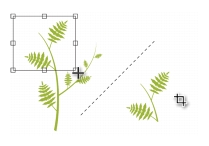
| Strumenti Ritaglia | |
| Strumenti Zoom | |
| Strumenti Curva | |
| Strumenti intelligenti | |
| Strumenti Rettangolo | |

|
Lo strumento Rettangolo consente di disegnare rettangoli e quadrati.
|

|

|
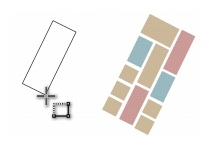
Lo strumento Rettangolo a 3 punti consente di disegnare rettangoli su un angolo.
|
|
| Strumenti Ellisse | |

|
Lo strumento Ellisse consente di disegnare ellissi e cerchi.
|
|

|
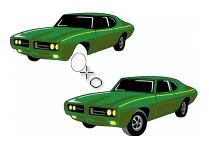
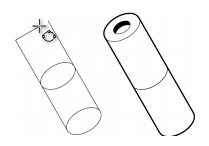
Lo strumento Ellisse a 3 punti consente di disegnare ellissi su un angolo.
|
|
| Strumenti Oggetto | |
| Strumenti Forme base | |
| Strumento Testo | |

|
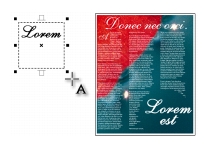
Lo strumento Testo consente di digitare direttamente le parole sullo schermo come testo grafico o in paragrafi.
|
|
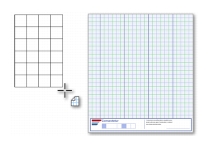
| Tabella, strumento | |
| Strumenti Quote | |
| Strumenti Connettore | |
| Strumenti interattivi | |
| Strumenti Contagocce | |
| Contorno, strumento | |

|
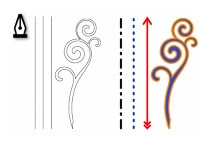
Lo strumento Contorno apre una bandierina che consente di accedere rapidamente a elementi, come le finestre di dialogo Penna contorno e Colore contorno.
|
|
| Riempimento, strumento | |

|
Lo strumento Riempimento apre una bandierina che consente di accedere rapidamente a elementi, come le finestre di dialogo di riempimento.
|

|
| Strumenti Riempimento interattivo | |

|
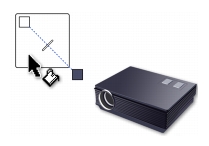
Lo strumento Riempimento interattivo consente di applicare diversi riempimenti.
|
|

|
Lo strumento Riempimento reticolo consente di applicare una griglia a reticolo a un oggetto.
|
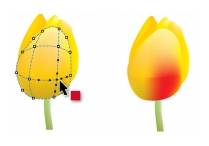
|
 |
Per attivare e disattivare la visualizzazione della casella degli strumenti, fare clic
su Finestra Barre degli strumenti Casella degli strumenti.
|
| Barra delle proprietà | |
La barra delle proprietà visualizza le funzioni utilizzate più di frequente relative allo strumento attivo o all'operazione che si sta eseguendo. Sebbene il suo aspetto sia simile a quello di una barra degli strumenti, il contenuto della barra delle proprietà varia a seconda dello strumento o dell'operazione.
Per esempio, se si fa clic sullo strumento Testo nella casella degli strumenti, nella barra delle proprietà vengono visualizzati solo i comandi relativi al testo. Nell'esempio seguente, la barra delle proprietà mostra gli strumenti di formattazione, allineamento e modifica del testo.

È possibile personalizzare i contenuti e la posizione della barra delle proprietà in base alle singole esigenze. Per ulteriori informazioni, consultare Personalizzazione della barra proprietà.
|
Per attivare e disattivare la visualizzazione della barra delle proprietà, fare clic
Finestra Barre degli strumenti Barra delle proprietà.
|
| Finestre mobili | |
Nelle finestre mobili vengono visualizzati gli stessi tipi di comandi delle finestre di dialogo, come pulsanti di comando, opzioni e caselle di riepilogo. A differenza della maggior parte delle finestre di dialogo, le finestre mobili possono rimanere aperte mentre si lavora su un documento, in modo da poter rapidamente accedere ai comandi per sperimentare effetti diversi. Le finestre mobili presentano caratteristiche simili alle palette di altri programmi di grafica. Per accedere a una finestra mobile, fare clic su Finestra Finestre mobili e selezionare una finestra mobile.
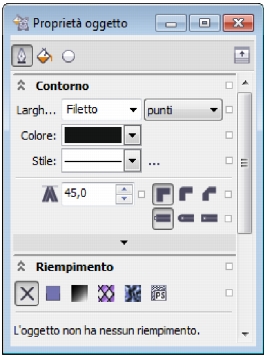
Un esempio è la finestra mobile Proprietà oggetto. Se questa finestra mobile è aperta, è possibile fare clic su un oggetto nella finestra di disegno per accedere alle varie opzioni di modifica delle proprietà.
Le finestre mobili possono essere agganciate o mobili. Agganciare una finestra mobile significa fissarla al bordo della finestra dell’applicazione. Sganciare una finestra mobile significa "staccarla" dall'area di lavoro, in modo da poterla spostare liberamente. Le finestre mobili possono anche essere ridotte a icona per liberare spazio sullo schermo.
Se vengono aperte più finestre mobili, queste appaiono annidate e solo una viene visualizzata interamente. È possibile visualizzare rapidamente una finestra mobile nascosta facendo clic sulla rispettiva scheda.
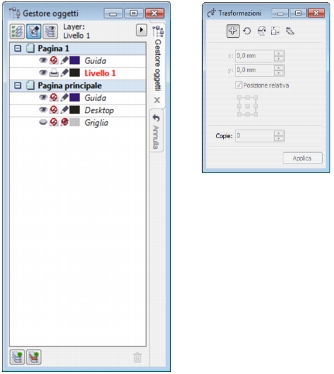
A sinistra: finestre mobili agganciate e annidate. A destra: una finestra mobile sganciata. Per agganciare una finestra mobile sganciata, fare clic sulla barra del titolo della finestra mobile e trascinare il puntatore sul bordo della finestra di disegno. Per chiudere una finestra mobile, fare clic sul pulsante X nell'angolo superiore; per ridurre o espandere una finestra mobile, fare clic sul pulsante freccia nell'angolo superiore.
| Barra di stato | |
La barra di stato visualizza informazioni sugli oggetti selezionati (come colore, tipo di riempimento e contorno, posizione del cursore e comandi correlati). Inoltre, visualizza informazioni relative al colore del documento, come il profilo colore del documento e lo stato della prova colore.

Per informazioni sulla personalizzazione di contenuti e aspetto della barra di stato, consultare Personalizzazione della barra di stato.

|
Copyright 2012 Corel Corporation. Tutti i diritti riservati.