
Collegamenti rapidi alle procedure di questa pagina:
• |
• |
• |
• |
• |
• |
• |
• |
• |
• |
CorelDRAW consente di posizionare oggetti vettoriali e immagini bitmap, come foto, in altri oggetti o riquadri. È possibile creare un riquadro da qualsiasi oggetto, come un testo grafico o un rettangolo. Se l'oggetto ha dimensioni maggiori del riquadro in cui viene inserito, i contenuti verranno ritagliati per adattarsi alla forma del riquadro. In questo modo si crea un oggetto PowerClip.
Oggetti prima di essere convertiti in oggetto PowerClip: testo grafico e una bitmap
È possibile creare oggetti PowerClip più complessi collocando un oggetto PowerClip all'interno di un altro oggetto PowerClip per produrre un oggetto PowerClip annidato. È inoltre possibile copiare il contenuto di un oggetto PowerClip in un altro oggetto PowerClip.

Nell'oggetto PowerClip, il testo grafico è il riquadro, mentre la bitmap è il suo contenuto. La bitmap è modellata sulle lettere del testo grafico.
È possibile creare un riquadro PowerClip vuoto da un oggetto oppure riconvertire il riquadro PowerClip in oggetto. La creazione di riquadri PowerClip o riquadri di testo vuoti è utile per definire il formato del documento prima di aggiungere il contenuto. Per ulteriori informazioni sui riquadri di testo, consultare Aggiunta del testo in paragrafi. Dopo aver creato un riquadro PowerClip vuoto, è possibile aggiungere i contenuti. È inoltre possibile aggiungere contenuti a un riquadro PowerClip che contiene già un oggetto.
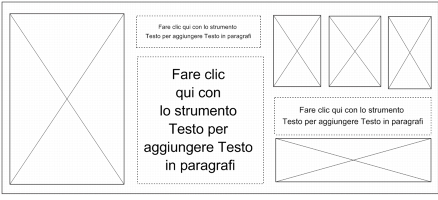
La creazione di riquadri PowerClip o riquadri di testo vuoti è utile per visualizzare il formato della pagina prima di aggiungere i contenuti.
Dopo aver creato un oggetto PowerClip, è possibile selezionare o modificare i contenuti o riposizionarli all'interno del riquadro. Quando si seleziona un oggetto PowerClip, viene visualizzata una barra degli strumenti mobile.

La barra degli strumenti PowerClip consente di modificare, selezionare, estrarre, bloccare o riposizionare i contenuti all'interno del riquadro e viene visualizzata ogni volta che si seleziona un oggetto PowerClip.
È possibile bloccare i contenuti PowerClip in modo che, quando si sposta il riquadro, venga spostato anche il contenuto. Per eliminare i contenuti da un oggetto PowerClip o modificarli senza incidere sul riquadro, è possibile estrarre i contenuti.
| Per creare un oggetto PowerClip |  |
1. |
Selezionare l'oggetto da utilizzare come contenuto PowerClip.
|
2. |
Selezionare Effetti  PowerClip Inserisci nel riquadro. PowerClip Inserisci nel riquadro.
|
3. |
Fare clic sull'oggetto che si desidera utilizzare come riquadro.
|
Se si desidera creare un oggetto PowerClip annidato, trascinare l'oggetto PowerClip all'interno di un altro oggetto PowerClip e tenere premuto il tasto W mentre si rilascia il pulsante del mouse per posizionare l'oggetto all'interno del riquadro. |
 |
È inoltre possibile fare clic con il pulsante destro del mouse su un oggetto o un
gruppo di oggetti, selezionare PowerClip all'interno e fare clic sull'oggetto
che si desidera utilizzare come contenitore.
|
Se il contenuto viene posizionato in modo da non essere compreso nel riquadro
nella sua posizione attuale, viene automaticamente centrato all'interno del
riquadro per renderlo visibile. Per modificare questa impostazione, fare clic su
Strumenti Opzioni, selezionare Modifica nell'elenco delle categorie Area di
lavoro e impostare le opzioni desiderate nell'area Frame PowerClip.
|
| Per creare un riquadro PowerClip vuoto | |
1. |
Selezionare un oggetto che si desidera utilizzare come riquadro.
|
2. |
Fare clic su Effetti PowerClip Crea riquadro PowerClip vuoto.
|
|
È inoltre possibile fare clic con il pulsante destro del mouse sull'oggetto,
selezionare Tipo di riquadro e fare clic su Crea riquadro PowerClip vuoto.
|
È possibile anche fare clic sul pulsante Riquadro PowerClip sulla barra degli
strumenti Formato. Per aprire la barra degli strumenti Formato, fare clic su
Finestra Barre degli strumenti Formato oppure su Formato Barra
degli strumenti Formato.
|
| Per aggiungere contenuti a un riquadro PowerClip | |
1. |
Trascinare un oggetto nel riquadro PowerClip.
|
Quando un oggetto si avvicina al riquadro, quest'ultimo viene evidenziato. |
2. |
Effettuare una delle operazioni riportate di seguito.
|
• |
Per aggiungere l'oggetto a un riquadro PowerClip vuoto, rilasciare il pulsante del
mouse.
|
• |
Per aggiungere l'oggetto a un riquadro PowerClip pieno, tenere premuto il tasto
W mentre si rilascia il pulsante del mouse.
|
|
È inoltre possibile trascinare i contenuti nel riquadro PowerClip direttamente
da Corel CONNECT o dalla finestra mobile Connect.
|
Se il contenuto viene posizionato in modo da non essere compreso nel riquadro,
viene automaticamente centrato all'interno del riquadro per renderlo visibile.
Per modificare questa impostazione, fare clic su Strumenti Opzioni,
selezionare Modifica nell'elenco delle categorie Area di lavoro e impostare le
opzioni desiderate nell'area Frame PowerClip.
|
| Per riconvertire un riquadro PowerClip in un oggetto | |
• |
Fare clic con il pulsante destro del mouse sul riquadro PowerClip, selezionare Tipo
di riquadro e fare clic su Nessuno.
|
 |
Eventuali contenuti presenti nel riquadro vengono eliminati quando viene
ripristinato l'oggetto regolare. Per evitare la perdita di contenuti, è possibile
prima estrarli dall'oggetto PowerClip.
|
|
È possibile anche fare clic sul pulsante Nessun riquadro sulla barra degli
strumenti Formato. Per aprire la barra degli strumenti Formato, fare clic su
Finestra Barre degli strumenti Formato oppure su Formato Barra
degli strumenti Formato.
|
| Per selezionare il contenuto di un oggetto PowerClip | |
1. |
Selezionare l'oggetto PowerClip.
|
Viene visualizzata la barra degli strumenti PowerClip. |
2. |
Fare clic sul pulsante Seleziona contenuto sulla barra degli strumenti PowerClip.
|
| Per posizionare il contenuto all'interno di un riquadro PowerClip | |
1. |
Selezionare un oggetto PowerClip.
|
2. |
Eseguire una delle operazioni riportate nella seguente tabella.
|
|
I comandi Adatta contenuti in modo proporzionale, Adatta riquadro in
modo proporzionale e Allunga contenuti per riempimento modificano i
contenuti PowerClip. I contenuti rimangono modificati anche se estratti dal
riquadro.
|
|
Per posizionare i contenuti è anche possibile fare clic sul pulsante Adatta
contenuti nella barra degli strumenti PowerClip e selezionare un comando.
|
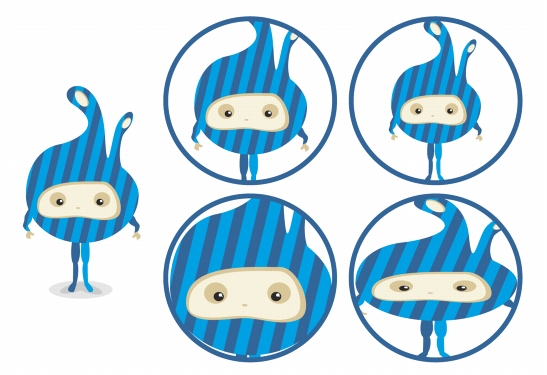
Esempi di contenuti PowerClip posizionati utilizzando i seguenti comandi: Centra contenuti (in alto a sinistra), Adatta contenuti in modo proporzionale (in alto a destra), Adatta riquadro in modo proporzionale (in basso a sinistra) e Allunga contenuti per riempimento (in basso a destra).
| Per copiare il contenuto di un oggetto PowerClip | |
1. |
Selezionare un oggetto.
|
2. |
Fare clic su Effetti Copia effetto PowerClip da.
|
3. |
Fare clic su un oggetto PowerClip.
|
| Per modificare il contenuto di un oggetto PowerClip | |
1. |
Selezionare un oggetto PowerClip.
|
2. |
Fare clic su Effetti PowerClip Modifica PowerClip.
|
3. |
Modificare il contenuto dell'oggetto PowerClip.
|
4. |
Fare clic su Effetti PowerClip Fine modifica di questo livello.
|
|
Durante l'operazione di modifica dei contenuti, il riquadro appare nella
modalità Struttura e non può essere selezionato né modificato.
|
|
È possibile anche fare doppio clic sull'oggetto PowerClip per attivare la
modifica o selezionare l'oggetto PowerClip e fare clic sul pulsante Modifica
PowerClip sulla barra degli strumenti PowerClip. Una volta terminata la
modifica dei contenuti, fare clic sul pulsante Interrompe modifica
contenuto.
|
| Per bloccare o sbloccare il contenuto di un oggetto PowerClip | |
1. |
Selezionare un oggetto PowerClip.
|
2. |
Fare clic su Effetti PowerClip Proteggi contenuti in PowerClip.
|
|
Se si sposta il riquadro mentre il contenuto è sbloccato, il contenuto rimane
fermo e sarà visibile solo dopo aver spostato il riquadro su di esso.
|
|
È inoltre possibile fare clic con il pulsante destro del mouse su un oggetto
PowerClip e selezionare Proteggi contenuti in PowerClip oppure selezionare
l'oggetto PowerClip e fare clic sul pulsante Proteggi contenuti in PowerClip
sulla barra degli strumenti PowerClip.
|
| Per estrarre il contenuto di un oggetto PowerClip | |
1. |
Selezionare un oggetto PowerClip.
|
2. |
Fare clic su Effetti PowerClip Estrai contenuto.
|
Il contenuto resta nella stessa posizione, ma viene separato dal riquadro. Il riquadro PowerClip rimane vuoto. |
|
Per gli oggetti PowerClip annidati è necessario estrarre separatamente il
contenuto di ogni livello.
|
|
È inoltre possibile selezionare l'oggetto PowerClip e fare clic sul pulsante Estrai
contenuto sulla barra degli strumenti PowerClip.
|

|
Copyright 2012 Corel Corporation. Tutti i diritti riservati.