Collegamenti rapidi alle procedure di questa pagina:
• |
• |
• |
Le linee vengono considerate come contorni di forme chiuse, ad esempio ellissi e poligoni. In alcuni programmi, i contorni vengono chiamati tratti o linee spesse.
È possibile utilizzare i comandi della sezione Contorno della finestra mobile Proprietà oggetto, della finestra di dialogo Penna contorno e della barra delle proprietà per modificare l'aspetto di linee e contorni. Ad esempio, è possibile specificare il colore, la larghezza e lo stile delle linee e dei contorni.
È possibile scegliere uno stile per gli angoli per controllare la forma degli angoli nelle linee e uno stile linea capolettera per modificare l'aspetto delle estremità di una linea. Per impostazione predefinita, un contorno viene applicato sopra il riempimento di un oggetto ma è altresì possibile applicarlo dietro il riempimento, che va quindi a sovrapporsi al contorno. È inoltre possibile collegare lo spessore del contorno alle dimensioni di un oggetto in modo che il contorno aumenti con l'aumentare delle dimensioni dell'oggetto e diminuisca quando queste diminuiscono. È possibile inoltre impostare il contorno in modo che venga stampato sopra i colori sottostanti, senza rimuoverli durante la stampa.
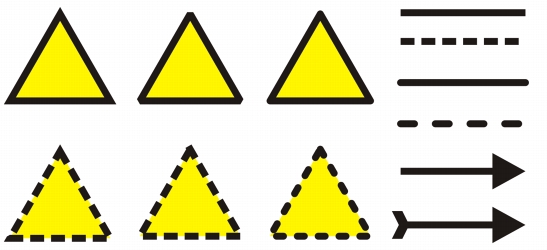
Alle righe superiori e inferiori dei triangoli sono stati applicati stili di angolo diversi. Alle linee nell'angolo superiore destro sono state applicate delle estremità linee diverse. Le frecce sono state applicate alle linee nell'angolo inferiore destro.
È possibile impostare la linea di smusso per determinare la forma degli angoli in oggetti contenenti linee che si intersecano ad angoli acuti. Gli angoli che si trovano al di sopra della linea di smusso sono appuntiti (acuti); gli angoli che si trovano al di sotto della linea di smusso sono smussati (squadrati).
Le proprietà predefinite delle linee e dei contorni di un nuovo oggetto disegnato sono le seguenti:
• |
larghezza filetto
|
• |
colore nero
|
• |
linea continua
|
• |
stili angolo smussato e capolettera
|
• |
nessuna freccia applicata
|
• |
contorno applicato sopra il riempimento di un oggetto
|
• |
contorno non collegato alle dimensioni di un oggetto.
|
Tuttavia, è possibile modificare le proprietà sopra riportate in qualsiasi momento.
È possibile creare contorni calligrafici. Lo spessore del contorno calligrafico non è sempre lo stesso e l'effetto creato è quello di un disegno eseguito a mano.
Per creare un contorno tagliabile per dispositivi come plotter, sistemi di taglio in vinile e dispositivi Print-Cut, è necessario assegnare il colore predefinito appropriato (di solito CutContour) specificato dal produttore del dispositivo.
I contorni tagliabili non vengono stampati se sono identificati dal dispositivo RIP o Print-Cut. Per rendere i contorni stampabili, è possibile utilizzare il comando Disponi  Modellazione Limite. Per ulteriori informazioni, consultare Per creare un perimetro di delimitazione attorno agli oggetti selezionati.
| Per specificare le impostazioni di linee e contorni |  |
1. |
Selezionare un oggetto.
|
2. |
Fare clic su Finestra Finestre mobili Proprietà oggetto.
|
3. |
Nella sezione Contorno, immettere un valore nella casella Larghezza.
|
Se la sezione Contorno non viene visualizzata, fare clic su Contorno. |
4. |
Aprire il selettore colore, quindi fare clic su un colore.
|
5. |
Selezionare uno stile linea nella casella Stile.
|
 |
È anche possibile specificare le impostazioni della linea e del contorno nella
finestra di dialogo Penna contorno. Per accedere alla finestra di dialogo
Penna contorno, fare clic sullo strumento Contorno
 nella casella degli
strumenti, quindi fare clic su Penna contorno. nella casella degli
strumenti, quindi fare clic su Penna contorno.
|
È inoltre possibile modificare lo spessore del contorno di un oggetto selezionato
digitando un valore nella casella Spessore contorno nella barra delle
proprietà.
|
| Per creare un contorno calligrafico | |
1. |
Selezionare un oggetto.
|
2. |
Fare clic su Finestra Finestre mobili Proprietà oggetto.
|
3. |
Nella sezione Contorno, fare clic su uno dei seguenti pulsanti per impostare la
forma degli angoli:
|
• |
Angoli acuti
|
• |
Angoli smussati
|
• |
Smusso angoli
|
Se la sezione Contorno non viene visualizzata, fare clic su Contorno. |
4. |
Per modificare lo spessore del pennino della penna, immettere un valore nella
casella Allunga.
|
Se la casella Allunga non è visualizzata, fare clic sul pulsante freccia nella parte inferiore della sezione Contorno. |
È possibile impostare un valore compreso tra 1 e 100; l'impostazione predefinita è 100. Se si diminuisce il valore, i pennini quadrati diventano rettangolari e quelli rotondi diventano ovali, creando un effetto calligrafico più accentuato. |
5. |
Digitare un valore nella casella Inclinazione pennino per modificare
l'orientamento della penna in base alla superficie di disegno.
|
Per ripristinare i valori predefiniti di Allunga e Inclinazione pennino, fare clic sul pulsante Predefinito. |
|
È anche possibile creare un contorno calligrafico nella finestra di dialogo Penna
contorno. Per accedere alla finestra di dialogo Penna contorno, fare clic sullo
strumento Contorno
nella casella degli strumenti, quindi fare clic su Penna
contorno.
|
È inoltre possibile regolare i valori Allunga e Angolo mediante trascinamento
nella casella di anteprima Forma pennino.
|
| Per impostare le proprietà di linee e contorni per i nuovi oggetti | |
1. |
Mediante lo strumento Puntatore, fare clic su uno spazio vuoto nella finestra di
disegno per deselezionare tutti gli oggetti.
|
2. |
Nella casella degli strumenti, fare clic sullo strumento Contorno
, quindi fare
clic su Penna contorno.
|
3. |
Nella finestra di dialogo Cambia impostazioni predefinite documento, abilitare
le caselle di controllo per gli oggetti e il testo di cui si desidera modificare le
impostazioni predefinite, quindi fare clic su OK.
|
4. |
Definire le impostazioni desiderate nella finestra di dialogo Penna contorno.
|

|
Copyright 2012 Corel Corporation. Tutti i diritti riservati.
 : crea angoli appuntiti.
 : crea angoli smussati.
 : crea angoli squadrati.
 : crea forme
dall'estremità quadrata.
: crea forme
dall'estremità quadrata.
 : crea forme
dall'estremità arrotondata.
: crea forme
dall'estremità arrotondata.
 : crea
forme dall'estremità quadrata che
estendono la lunghezza della linea.
: crea
forme dall'estremità quadrata che
estendono la lunghezza della linea.
 e spostare il dispositivo di scorrimento nella finestra di dialogo Modifica stile linea. Fare clic nelle caselle a sinistra del dispositivo di scorrimento per specificare la posizione e la frequenza dei punti nel nuovo stile linea creato. Fare clic su Aggiungi.