Collegamenti rapidi alle procedure di questa pagina:
• |
• |
• |
• |
• |
• |
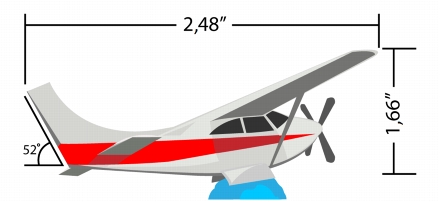
È possibile disegnare quote per indicare la distanza tra due punti del disegno o le dimensioni degli oggetti. È possibile aggiungere diversi tipi di quote:
• |
Linee di quota parallele: misurano la distanza effettiva tra due nodi.
|
• |
Linee di quota orizzontali o verticali: misurano la distanza verticale (asse y) o
orizzontale (asse x) tra due nodi.
|
• |
Linee di quota angolari: misurano gli angoli.
|
• |
Quote del segmento: misurano la distanza lineare tra due nodi finali di un segmento
oppure la distanza lineare tra i nodi più distanti in più segmenti. Le quote del
segmento possono anche misurare segmenti successivi selezionati.
|
Quote da sinistra a destra: angolari, orizzontali e verticali
È possibile impostare le modalità di visualizzazione del testo e delle linee delle quote. Ad esempio, è possibile specificare l'unità di misura, la posizione e il carattere delle unità di misura e aggiungere un prefisso o un suffisso al testo. È inoltre possibile impostare valori predefiniti per tutte le nuove quote create.
È possibile personalizzare le linee di estensione su cui si appoggiano le linee di quota. È possibile specificare la distanza tra le linee di estensione e l'oggetto misurato e la lunghezza della sporgenza dell'estensione. La sporgenza dell'estensione è la parte della linea di estensione non compresa nelle frecce di quota.
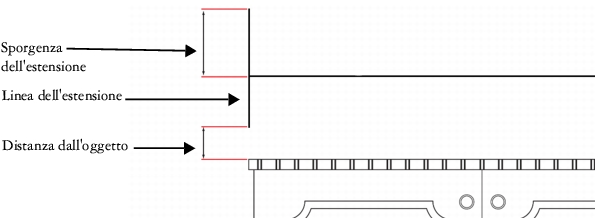
È possibile specificare valori per la sporgenza dell'estensione, la riga dell'estensione e la distanza dall'oggetto per personalizzare le linee di quota.
Per impostazione predefinita, il testo della quota è dinamico. Se si ridimensiona l'oggetto a cui è collegata una quota, il testo della quota viene aggiornato automaticamente in modo che visualizzi le nuove dimensioni. Tuttavia, se necessario, è possibile rendere statico il testo della quota.
Per utilizzare le linee di quota con precisione, è necessario agganciarle a nodi specifici negli oggetti. Per ulteriori informazioni sull'aggancio e le modalità di aggancio, consultare Aggancio di oggetti.
| Per disegnare quote verticali, orizzontali o parallele |  |
1. |
Effettuare una delle operazioni riportate di seguito.
|
• |
Per disegnare una quota parallela, fare clic sullo strumento Quota parallela
 della casella degli strumenti.
|
• |
Per disegnare una linea di quota verticale o orizzontale, fare clic sullo strumento
Quota orizzontale o verticale
 . .
|
2. |
Fare clic per posizionare il punto iniziale ed eseguire un trascinamento fino al punto
in cui si desidera posizionare il punto finale della quota.
|
3. |
Spostare il cursore per posizionare la quota e fare clic per posizionare il testo della
quota.
|
Per impostazione predefinita, il testo della quota è centrato sulla quota. |
| Per disegnare una quota angolare | |
1. |
Nella casella degli strumenti, fare clic sulla freccia posta nell'angolo inferiore destro
del pulsante Strumento Quota parallela
 per aprire la bandierina Strumenti
Quota e fare clic sullo strumento Quote angolari per aprire la bandierina Strumenti
Quota e fare clic sullo strumento Quote angolari
 . .
|
2. |
Fare clic sul punto in cui si desidera che si intersechino le due linee che formano
l'angolo ed eseguire un trascinamento nel punto in cui si desidera che termini la
prima riga.
|
3. |
Fare clic sul punto in cui far terminare la seconda riga.
|
4. |
Fare clic sul punto in cui si desidera che appaia l'etichetta dell'angolo.
|
| Per disegnare una quota del segmento | |
1. |
Nella casella degli strumenti, fare clic sulla freccia posta nell'angolo inferiore destro
del pulsante Strumento Quota parallela
per aprire la bandierina Strumenti
Quota e fare clic sullo strumento Segmenti quota
 . .
|
2. |
Fare clic sul segmento che si desidera misurare.
|
3. |
Spostare il cursore nel punto in cui si desidera posizionare la quota e fare clic nel
punto in cui si desidera posizionare il testo della quota.
|
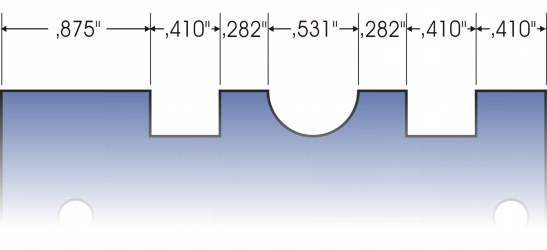
Le quote del segmento possono essere applicate automaticamente ai segmenti successivi selezionati.
| Per impostare la visualizzazione delle unità quota | |
1. |
Selezionare una quota.
|
2. |
Nella barra proprietà, scegliere un'impostazione da una delle caselle di controllo
seguenti:
|
• |
Stile quote: consente di selezionare unità quote standard, decimali o frazionarie
|
• |
Precisione quote: consente di selezionare un livello di precisione per le
misurazioni
|
• |
Unità quote: consente di selezionare l'unità di misura
|
| Per impostare proprietà predefinite per le nuove quote | |
1. |
Nella casella degli strumenti, fare doppio clic sul pulsante dello strumento Quota
parallela
.
|
Viene visualizzata la pagina relativa allo strumento Quote della finestra di dialogo Opzioni. |
2. |
Specificare lo stile quote, la precisione, le unità, il prefisso e il suffisso.
|
| Per personalizzare le linee di estensione | |
1. |
Selezionare una quota.
|
2. |
Nella barra delle proprietà, fare clic sul pulsante Opzioni linea di estensione
 . .
|
3. |
Per specificare la distanza tra le linee di estensione e l'oggetto, attivare la casella di
controllo Distanza dall'oggetto e digitare un valore nella casella Distanza.
|
4. |
Per specificare la lunghezza della sporgenza dell'estensione, attivare la casella di
controllo Sporgenza estensione e digitare un valore nella casella Distanza.
|

|
Copyright 2012 Corel Corporation. Tutti i diritti riservati.
 della barra delle proprietà e selezionare con il perimetro di selezione i segmenti che si desidera misurare. Eseguire un trascinamento per posizionare quota e fare clic nel punto in cui si desidera posizionare il testo di quota.
 .
.
 della barra delle proprietà, poi fare clic su una posizione del testo.
 . Nella barra delle proprietà, scegliere uno stile di carattere dalla casella di riepilogo Carattere e digitare un valore nella casella Dimensioni carattere.
 nella barra proprietà. (Lo zero iniziale viene visualizzato per impostazione predefinita in quote).
 .
.