このページの手順へのクイック リンク:
• |
情報をリストにしたい場合は、行頭記号を使用して箇条書きにすると便利です。行頭記号の周りにテキストを回り込ませたり、行頭記号をテキストから離してぶら下がりインデントを作成することができます。CorelDRAW では、サイズ、位置、およびテキストとの間隔を変更して、行頭文字をカスタマイズできます。また、箇条書きの項目の間隔も変更できます。詳しくは、行間隔を調整するには.を参照してください。
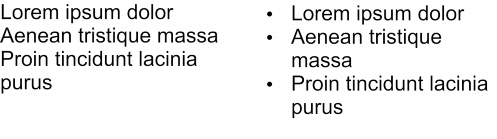
3 つの段落 (左) を箇条書きに変換 (右)
テキストを削除することなく、行頭記号を削除することができます。
| 行頭記号を追加するには |  |
1. |
テキスト ツール
 を使用して、段落テキストを選択します。 を使用して、段落テキストを選択します。 |
[オブジェクト プロパティ] ドッキング ウィンドウが開いていない場合は、[ウィンドウ]  [ドッキング ウィンドウ] [オブジェクトのプロパティ] をクリックします。 [ドッキング ウィンドウ] [オブジェクトのプロパティ] をクリックします。 |
2. |
[オブジェクト プロパティ] ドッキング ウィンドウで [段落] ボタン
 をクリックして、段落関連のコントロールを表示します。 をクリックして、段落関連のコントロールを表示します。 |
3. |
[オブジェクト プロパティ] ドッキング ウィンドウで、[段落] 領域の下部にある矢印ボタン
 をクリックして、その他の文字オプションを表示します。 をクリックして、その他の文字オプションを表示します。 |
4. |
[行頭記号] チェック ボックスをオンにします。 |
5. |
[行頭記号の設定] ボタンをクリックします。 |
6. |
[行頭記号] ダイアログ ボックスで、次の表に示すいずれかの作業を実行します。 |
|
目的
|
操作
|
|---|---|
|
行頭記号を持つテキストをプレビューする
|
[プレビュー]チェック ボックスをオンにします。
|
|
フォントを選択する
|
[外観]の[フォント]リスト ボックスからフォントを選択します。
|
|
シンボルを選択する
|
[シンボル]ピッカーを開き、使用するシンボルをクリックします。
|
|
行頭記号のサイズを設定する
|
[サイズ] ボックスに値を入力します。
|
|
行頭記号の位置を調整する
|
[ベースライン シフト] ボックスに値を入力します。
|
|
テキスト フレームからの距離を設定する
|
[間隔] 領域の [テキスト フレームから行頭記号まで] ボックスに値を入力します。
|
|
行頭記号とテキストとの距離を設定する
|
[行頭記号からテキストまで] ボックスに値を入力します。
|
 |
段落前後の間隔を増減して、行頭記号の間隔を調整できます。詳しくは、段落の間隔を調整するには.を参照してください。 |
 |
改行して新しい行を始めるたびに、行頭記号が挿入されます。 |

|
Copyright 2012 Corel Corporation. All rights reserved.