
このページの手順へのクイック リンク:
• |
• |
• |
• |
• |
• |
Corel CONNECT ドッキング ウィンドウでは、コンテンツを参照したり、キーワードを使用してコンテンツを検索できます。
ご使用のコンピュータ、ローカル ネットワーク、およびオンライン上で、1 つまたは複数の場所のコンテンツを参照および検索できます。また、以前に表示したコンテンツに移動できます。
ファイルに関連付けられている名前、カテゴリ (たとえば、クリップアート、写真イメージ、フォントなど)、または参照情報 (たとえば、タグや注記など) によって検索することができます。[検索とアドレス] ボックスに語句を入力して検索を開始すると、一致するすべてのファイルがサムネール イメージとして表示ペインに表示されます。たとえば、「flower」と入力すると、アプリケーションは一致しないすべてのファイルを自動的に除去し、ファイルに割り当てられているファイル名、カテゴリ、またはタグに「flower」という単語が含まれているファイルだけを表示します。また、語句や複数の単語を入力したり、AND、NOT、OR などのブール演算子を使用して検索を微調整したりできます。たとえば、「flowers AND sun」と入力して、花と太陽のイメージを含むコンテンツを検索することができます。タグと参照情報の追加については、描画情報を追加するにはを参照してください。
ローカル コンテンツの検索速度を上げて、結果の精度を向上させるには、インデックスに場所を追加して Windows サーチのオプションを調整します。
Web アドレスを入力して、その Web ページ上のイメージをすべて検索することもできます。たとえば、「www.corel.com」と入力すると、Corel Web サイト上のイメージがすべて表示されます。
デフォルトでは、ベクトル グラフィック、ビットマップ、フォントなどの関連コンテンツがすべて検索されます。一部のコンテンツを除外することにより、検索結果を絞り込むことができます。たとえば、グラフィックを検索する場合は、ベクトル グラフィックまたはビットマップのみを表示できます。プロジェクトのフォントを選択する必要がある場合は、フォントだけを表示できます。
検索範囲を拡大したり、検索をいつでもキャンセルできます。
スクラップブック ドッキング ウィンドウを使用して、旧バージョンのスイート内のクリップアートやその他のコンテンツを参照および検索することもできます。スクラップブック ドッキング ウィンドウを使用して、CorelDRAW Graphics Suite X6 付属のコンテンツを検索することはできません。
スクラップブック ドッキング ウィンドウはデフォルトの作業領域の一部ではないため、カスタマイズによって利用できます。スクラップブック ドッキング ウィンドウを表示するには、ツールバーの項目を追加/削除するにはを参照してください。
| コンテンツを参照するには | |
• |
次のいずれかのペインの場所をクリックします。 |
• |
ライブラリ - オンラインおよびローカル コンテンツを参照できます。 |
• |
お気に入りフォルダ - お気に入りの場所を参照できます。 |
• |
フォルダ - コンピュータで利用できるフォルダ構造を参照できます。 |
 |
一度に 1 つのフォルダのコンテンツのみ参照できます。 |
| コンテンツを検索するには | |
1. |
次のいずれかのペインで場所をクリックします。 |
• |
ライブラリ - オンラインおよびローカル コンテンツと、CD または DVD に収録されたコンテンツを検索できます。 |
• |
お気に入りフォルダ - お気に入りの場所にあるコンテンツを検索できます。 |
• |
フォルダ - コンピュータで利用できるフォルダ構造内のコンテンツを検索できます。 |
2. |
[検索とアドレス] ボックスに 1 つ以上の単語を入力して、Enter キーを押します。 |
検索条件に一致するファイルが表示ペインに表示されます。 |
語句を検索する場合は、引用符で囲みます。 |
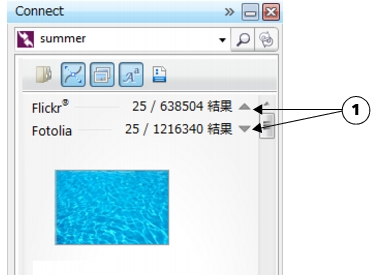
[表示/非表示] 矢印 (1) をクリックすると、特定の場所の検索結果を表示/非表示にできます。
|
オンライン コンテンツを検索する場合は、ベクトル ファイルおよびビットマップのみが検索結果に含まれます。 |
 |
ファイルが保存されているフォルダを参照したり、イメージのソース Web ページにアクセスするには、ファイルを右クリックして [ソースの場所を開く] をクリックします。 |
スクラップブック ドッキング ウィンドウを使用してコンテンツを検索するには、[スクラップブック]  [検索] をクリックします。プログラム ディスクを DVD ドライブに挿入します。[検索文字列]ボックスに検索する単語を入力します。 [検索] をクリックします。プログラム ディスクを DVD ドライブに挿入します。[検索文字列]ボックスに検索する単語を入力します。 |
| Web ページのすべてのイメージを塗りつぶすには | |
• |
[検索とアドレス] ボックスに Web アドレス (www.corel.com など) を入力します。 |
| 検索を微調整するには | |
• |
[フィルタ] ツールバーで、次のいずれかのボタンをクリックします。 |
• |
フォルダ
 - 選択したフォルダ内のフォルダを表示/非表示にします - 選択したフォルダ内のフォルダを表示/非表示にします |
• |
ベクトル
 - スイートによりサポートされるベクトル グラフィックを表示/非表示にします - スイートによりサポートされるベクトル グラフィックを表示/非表示にします |
• |
ビットマップ
 - スイートによりサポートされるビットマップを表示/非表示にします - スイートによりサポートされるビットマップを表示/非表示にします |
• |
フォント
 - TrueType (TTF)、OpenType (OTF)、および PostScript フォント (PFB および PFM) を表示/非表示にします - TrueType (TTF)、OpenType (OTF)、および PostScript フォント (PFB および PFM) を表示/非表示にします |
• |
その他
 - スイートでサポートされていないファイル形式を表示/非表示にします - スイートでサポートされていないファイル形式を表示/非表示にします |
|
表示されたボタンを押すと、カテゴリが検索結果に含まれます。 |
| 以前表示したコンテンツに移動するには | |
• |
[後方へ移動] ボタン
 および [前方へ移動] および [前方へ移動]
 ボタンをクリックします。 ボタンをクリックします。 |
|
また、Backspace キーを押すと、以前に検索した結果に戻ることができます。 |
また、[検索とアドレス] バーのドロップダウン矢印をクリックして、リストから場所を選択すると、以前に表示したコンテンツに移動できます。[検索とアドレス] バーは、手動で入力した場所のみを追跡できます。 |
| 検索を停止するには | |
• |
[検索のキャンセル] ボタン
 をクリックします。 をクリックします。 |

|
Copyright 2012 Corel Corporation. All rights reserved.
 をクリックします。