このページの手順へのクイック リンク:
• |
• |
• |
• |
• |
• |
• |
• |
• |
• |
• |
• |
• |
• |
• |
• |
• |
• |
• |
• |
• |
• |
• |
• |
• |
各アプリケーション コマンドは、メニュー バー、ツールバー、ツールボックス、プロパティ バー、ドッキング ウィンドウから利用できます。プロパティ バーとドッキング ウィンドウからは、アクティブなツールや現在のタスクに関連するコマンドにアクセスできます。プロパティ バー、ドッキング ウィンドウ、ツールバー、およびツールボックスは、いつでも画面上で表示と非表示を切り替えたり、移動したりすることができます。
これらの作業領域ツールの多くは、必要に応じてカスタマイズできます。
| 標準ツールバー | |
標準ツールバーはデフォルトで表示され、さまざまなメニュー コマンドへのショートカットとして機能するボタンとコントロールから構成されます。ツールバーの位置、内容、および外観のカスタマイズについて詳しくは、ツールバーをカスタマイズする.を参照してください。
| その他のツールバー | |
CorelDRAW には、標準ツールバーの他にも、特定のタスク用のツールバーがあります。たとえば、[テキスト]ツールバーには、テキストツールの使用に関連するコマンドが入っています。ツールバーを頻繁に使用する場合は、作業領域に常に表示しておくと便利です。
ツールバーの位置、内容、および外観のカスタマイズについて詳しくは、ツールバーをカスタマイズする.を参照してください。
標準ツールバー以外のツールバーは、次のとおりです。
 |
ツールバーの表示/非表示を切り替えるには、 [ウィンドウ]  [ツールバー] をクリックし、ツールバー名が付いたコマンドをクリックします。 [ツールバー] をクリックし、ツールバー名が付いたコマンドをクリックします。 |
誤ってツールバーの位置を変えてしまわないように、すべてのツールバーをロックするには、[ウィンドウ] [ツールバー] [ツールバーをロック] をクリックします。 |
| ツールボックスについて | |
ツールボックスには、イメージの描画および編集用のツールが表示されます。デフォルト設定で表示されているツールもありますが、中にはフライアウトとしてグループ化されているツールもあります。フライアウトには、関連のある複数の CorelDRAW ツールがまとめて表示されます。ツールボックスのボタンの右下隅に小さなフライアウト矢印がある場合は、それがフライアウトであることを示しています。フライアウト矢印をクリックすると、フライアウトのツールにアクセスできます。フライアウトを開いてから、フライアウト矢印のあるツールボックス ボタンのいずれかにポインタを置くと、その他のフライアウトの内容を簡単に調べることができます。フライアウトは、ツールボックスからドラッグすると、ツールバーのような働きをします。これにより、作業中にすべての関連ツールを表示することができます。
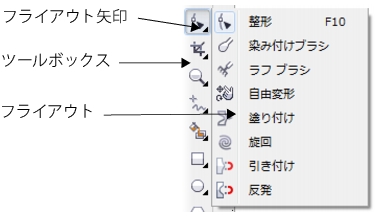
デフォルトの作業領域では、整形ツールのフライアウト矢印をクリックすると、形状の編集フライアウトが開きます。
CorelDRAW のツールボックスにあるツールは、次のとおりです。
| 選択ツール | |
| 形状の編集ツール | |
| 切り抜きツール | |

|
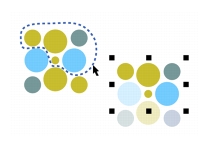
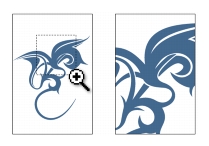
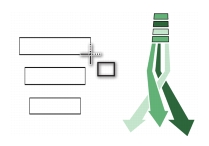
切り抜きツールでは、オブジェクトの不要な領域を削除できます。
|
|

|
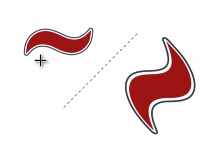
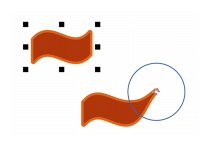
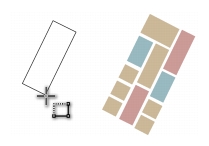
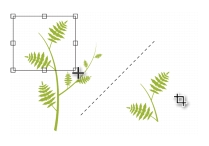
ナイフ ツールでは、オブジェクトを切り取ることができます。
|
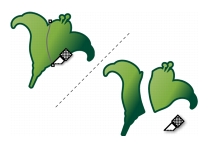
|

|
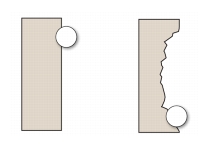
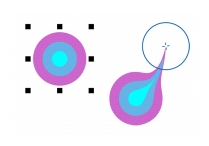
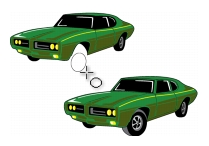
消しゴム ツールでは、描画の一部を消すことができます。
|
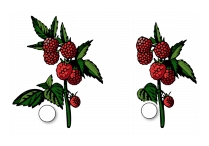
|

|
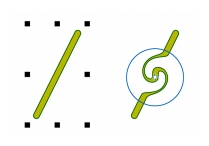
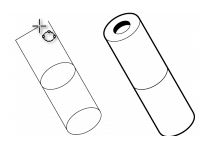
仮想セグメントの削除ツールでは、交点の間にあるオブジェクトの一部を削除することができます。
|
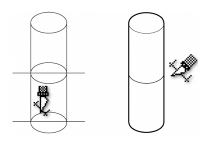
|
| ズーム ツール | |
| 曲線ツール | |
| スマート ツール | |

|
スマート塗りつぶしツールでは、囲まれた領域からオブジェクトを作成し、作成したオブジェクトに塗りつぶしを適用できます。
|
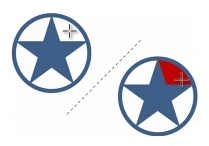
|

|
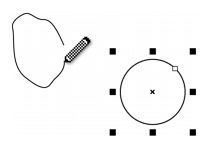
スマート描画ツールでは、フリーハンドのストロークを基本形やなめらかな曲線に変換します。
|
|
| 長方形ツール | |
| 楕円形ツール | |
| オブジェクト ツール | |

|
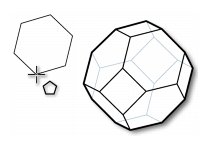
多角形ツールでは、多角形と星型を描くことができます。
|
|

|
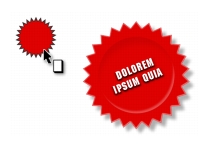
星型ツールでは、完全な星型を描画できます。
|

|

|
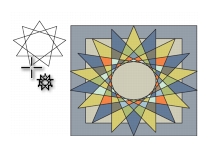
星型多角形ツールでは、辺が交差する星型多角形を描画できます。
|
|

|
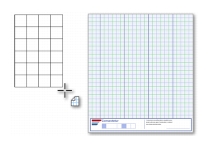
グラフ用紙ツールでは、グラフ用紙のようなグリッドラインを描くことができます。
|
|

|
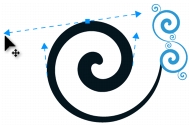
らせんツールでは、対称らせんと対数らせんを描くことができます。
|

|
| 基本形ツール | |

|
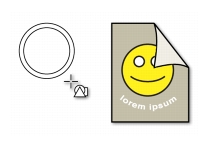
基本形ツールでは、六線星形、スマイル マーク、直角三角形など、基本的な図形を選択できます。
|
|

|
矢印形ツールでは、さまざまな形状、方向、矢尻数の矢印を描くことができます。
|

|

|
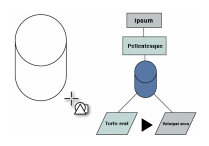
フローチャート形ツールでは、フローチャート シンボルを描くことができます。
|
|

|
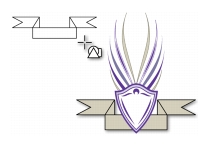
バナー形ツールでは、リボン オブジェクトと爆発図形を描くことができます。
|
|

|
コールアウト形ツールでは、コールアウトとラベルを描くことができます。
|

|
| テキスト ツール[てきすとつーる] | |
| テーブル ツール[てーぶるつーる] | |
| 寸法線ツール | |

|
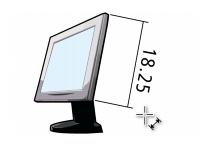
平行寸法ツールでは、斜め寸法線を描くことができます。
|
|

|
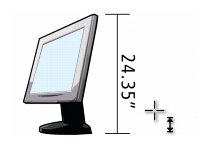
水平または垂直寸法ツールでは、水平または垂直の寸法線を描くことができます。
|
|

|
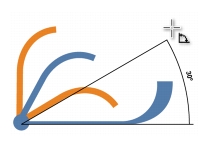
角度寸法線ツールでは、角度寸法線を描くことができます。
|
|

|
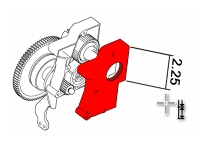
セグメント寸法線ツールでは、単一セグメントまたは複数セグメントの終点ノード間の距離を表示できます。
|
|

|
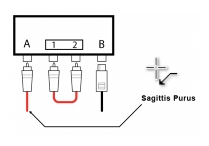
3 ポイント コールアウト ツールでは、2 つのセグメントを持つ引き出し線でコールアウトを描くことができます。
|
|
| コネクタ ツール | |

|
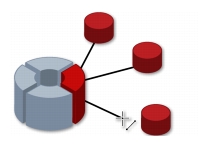
直線コネクタ ツールでは、直線コネクタを描くことができます。
|
|

|
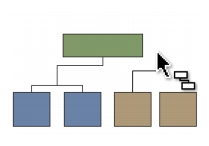
直角コネクタ ツールでは、直角接続線を描くことができます。
|
|

|
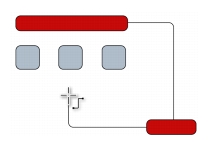
直線丸型コネクタ ツールでは、丸型角の直線コネクタを描くことができます。
|
|

|
アンカーの編集ツールでは、コネクタ ライン アンカー ポイントを変更できます。
|

|
| インタラクティブ ツール | |
| スポイト ツール | |

|
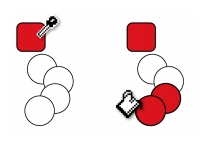
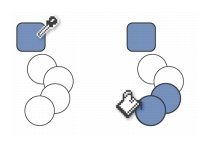
カラー スポイト ツールでは、描画ウィンドウ内のオブジェクトから塗りつぶしを選択できます。
|
|

|
属性スポイト ツールでは、描画ウィンドウ内のオブジェクトからオブジェクトのプロパティ (塗りつぶし、線の太さ、サイズ、効果など) を選択してコピーできます。
|
|
| 輪郭ツール[りんかくつーる] | |
| 塗りつぶしツール[ぬりつぶしつーる] | |
| インタラクティブ塗りつぶしツール | |
 |
ツールボックスの表示と非表示を切り替えるには、[ウィンドウ] [ツールバー] [ツールボックス] をクリックします。 |
| プロパティ バー | |
プロパティ バーには、アクティブなツールや現在のタスクに関連する、最も頻繁に使用する機能が表示されます。ツールバーと似ていますが、表示される内容はツールやタスクによって異なります。
たとえば、ツールボックスでテキスト ツールをクリックすると、プロパティ バーにはテキスト関連のコマンドが表示されます。以下の例では、プロパティ バーに、テキストのフォーマット、整列、および編集用のツールが表示されています。

必要に応じて、プロパティ バーの内容と位置をカスタマイズすることができます。詳しくは、プロパティ バーをカスタマイズする.を参照してください。
|
プロパティ バーの表示と非表示を切り替えるには、[ウィンドウ] [ツールバー] [プロパティ バー] をクリックします。 |
| ドッキング ウィンドウ | |
ドッキング ウィンドウには、ダイアログ ボックスと同じように、コマンド ボタン、オプション、リスト ボックスなどのコントロールが表示されます。ただし、ダイアログ ボックスとは異なり、ドッキング ウィンドウはドキュメントで作業しているときに開いたままにしておけるので、手軽にコマンドを使用して、さまざまな効果を試すことができます。ドッキング ウィンドウには、他のグラフィック プログラムのパレットと同様の機能があります。ドッキング ウィンドウにアクセスするには、[ウィンドウ] [ドッキング ウィンドウ] をクリックして、ドッキング ウィンドウをクリックします。
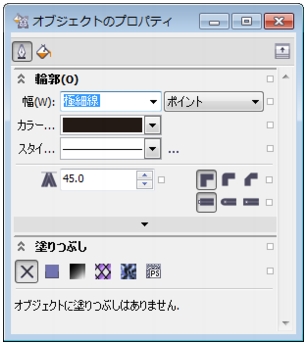
[オブジェクト プロパティ] ドッキング ウィンドウの例です。このドッキング ウィンドウを開くと、描画ウィンドウ内のオブジェクトをクリックして、オブジェクトのプロパティを変更するさまざまなオプションにアクセスできます。
ドッキング ウィンドウは、固定することも移動することもできます。ドッキング ウィンドウは固定すると、アプリケーション ウィンドウの端に接して配置されます。ドッキング ウィンドウの固定を解除すると、作業領域の別の場所に簡単に動かせるようになります。また、ドッキング ウィンドウを最小表示にして、画面上で使用できるスペースを広げることもできます。
複数のドッキング ウィンドウを開くと、通常はネストして表示され、1 つのドッキング ウィンドウだけが完全に表示されます。ドッキング ウィンドウのタブをクリックして、表示されていないドッキング ウィンドウを素早く表示できます。
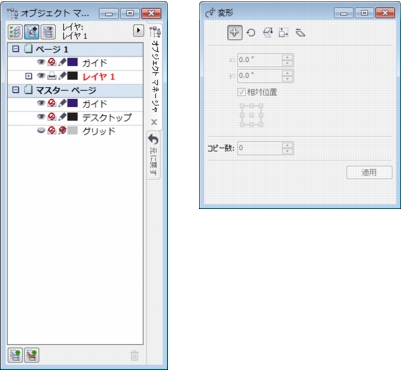
左:固定およびネストしたドッキング ウィンドウ。右:切り離されたドッキング ウィンドウ。切り離したドッキング ウィンドウを固定するには、ドッキング ウィンドウのタイトル バーをクリックしてドラッグし、描画ウィンドウの端にポインタを合わせます。ドッキング ウィンドウを閉じるには、上隅の[X] ボタンをクリックします。 ドッキング ウィンドウを最小表示または拡張表示するには、上隅の矢印ボタンをクリックします。
| ステータス バー | |
ステータス バーには、選択したオブジェクトに関する情報 (カラー、塗りつぶしの種類、輪郭、カーソル位置、関連するコマンドなど) が表示されます。また、ドキュメントのカラー プロファイルやカラー校正ステータスなどのドキュメントのカラー情報を表示します。

ステータス バーの内容と外観のカスタマイズについて詳しくは、ステータス バーをカスタマイズするを参照してください。

|
Copyright 2012 Corel Corporation. All rights reserved.