
このページの手順へのクイック リンク:
• |
• |
• |
• |
• |
• |
オブジェクトを配置するには、目的の位置にドラッグするか、カーソルキー移動するか、水平座標と垂直座標を指定します。
カーソルキー移動を使用すると、矢印キーを押してオブジェクトを一定量ずつ移動できます。この一定の移動量を「カーソルキー移動距離」といいます。マイクロ カーソルキー移動を使用すると、カーソルキー移動距離の整数分の 1 だけオブジェクトを移動できます。スーパー カーソルキー移動を使用すると、カーソルキー移動距離の倍数だけオブジェクトを移動できます。デフォルトでは、オブジェクトを 0.1 インチずつカーソルキー移動できますが、この移動量は必要に応じて変更できます。-また、マイクロ カーソルキー移動とスーパー カーソルキー移動の値も変更できます。
オブジェクトを配置するには、オブジェクトの中央のアンカー ポイントまたは別のアンカー ポイントを基準とする水平座標および垂直座標を指定します。
オブジェクトを別のページに移動することもできます。詳しくは、オブジェクトを別のページに移動するには.を参照してください。
| オブジェクトを移動するには | |
1. |
オブジェクトを選択します。 |
2. |
範囲ボックスの中心にポインタを合わせます。 |
3. |
位置カーソルが表示されたら、オブジェクトを描画の新しい位置にドラッグします。 |
 |
ドキュメント ウィンドウの下部にあるページ番号タブにオブジェクトをドラッグしてから、これをドキュメント ウィンドウにドラッグすると、オブジェクトを別のページに移動できます。 |
| 描画中のオブジェクトを移動するには | |
1. |
長方形、楕円形、多角形などの図形の描画を開始します。 |
2. |
左マウス ボタンを放さずに、右マウス ボタンを押しながら、未完成のオブジェクトを目的の位置までドラッグします。 |
3. |
右マウス ボタンを放し、描画を続けます。 |
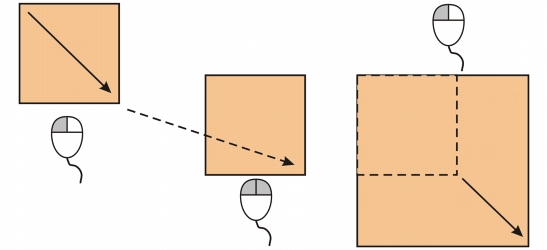
描画中のオブジェクトを移動する
| オブジェクトをカーソルキーで移動するには | |
| カーソルキー移動距離を設定するには | |
1. |
[ツール]  [オプション] をクリックします。 [オプション] をクリックします。 |
2. |
[ドキュメント] カテゴリのリストで、[ルーラー] をクリックします。 |
3. |
[カーソルキー移動] ボックスに値を入力します。 |
4. |
次のいずれかのボックスに値を入力します。 |
• |
スーパー カーソルキー移動 |
• |
マイクロ カーソルキー移動 |
|
すべてのオブジェクトの選択を解除し、プロパティ バーの[カーソルキー移動の距離 ]ボックスに値を入力して、カーソルキー移動の距離を設定することもできます。 |
次に描画するときのために新しいカーソルキー移動距離を保存するには、[ツール] [設定をデフォルトとして保存]をクリックします。 |
| オブジェクトの x 座標と y 座標を指定するには | |
1. |
オブジェクトを選択します。 |
オブジェクトの原点を変更するには、プロパティ バーの [オブジェクトの原点] ボタンのポイントをクリックします。 |
2. |
以下のボックスに値を入力します。 |
• |
x軸 - オブジェクトの x 座標を指定します。 |
• |
y軸 - オブジェクトの y 座標を指定します。 |
x 座標と y 座標がオブジェクトの原点になります。 |
3. |
Enter キーを押します。 |
 |
オブジェクトの原点は「アンカー ポイント」や「参照点」とも呼ばれ、オブジェクトの中心に指定することも、オブジェクトのいずれかの選択ハンドルに指定することもできます。プロパティ バーの [x] と [y] のボックスに値を入力してオブジェクトを配置した場合、オブジェクトの原点は固定されます。 |
| アンカー ポイントを変更してオブジェクトを配置するには | |
1. |
オブジェクトを選択します。 |
2. |
[ウィンドウ] [ドッキング ウィンドウ] [変形] [配置] をクリックします。 |
3. |
[変形] ドッキング ウィンドウの [相対位置] チェック ボックスをオフにします。 |
4. |
以下のボックスに値を入力します。 |
• |
H - 水平軸に沿ってオブジェクトの位置を示す値を指定します。 |
• |
V - 垂直軸に沿ってオブジェクトの位置を示す値を指定します。 |
5. |
設定するアンカー ポイントの位置に対応するチェック ボックスをオンにします。 |
6. |
[適用]をクリックします。 |
|
デフォルトでは、原点 (0,0) は描画ページの左下隅になります。 |
[変形] ドッキング ウィンドウの [相対位置] チェック ボックスをオンにすると、中心のアンカー ポイントは [H] ボックスと [V] ボックスで 0,0 と認識されます。[H] ボックスと [V] ボックスで異なる位置を指定する場合、値はオブジェクトの中心のアンカー ポイントから測定された現在位置の変化を示します。 |

|
Copyright 2012 Corel Corporation. All rights reserved.