このページの手順へのクイック リンク:
• |
• |
• |
• |
• |
• |
• |
• |
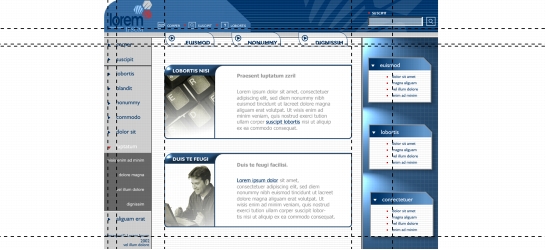
ガイドラインは、描画ウィンドウのどこにでも引くことができ、オブジェクトを配置しやすくするために使用します。アプリケーションによっては、ガイドラインをガイドとも呼びます。
チャンネルには、縦、横、斜めの 3 種類のガイドラインがあります。デフォルトでは、描画ウィンドウに追加したガイドラインは表示されますが、いつでも非表示にできます。また、オブジェクトをガイドとして使用することも可能です。
個々のページのガイドラインを設定することも、ドキュメント全体のガイドラインを設定することもできます。ローカル ガイドラインおよびマスター ガイドラインについて詳しくは、ローカル レイヤとマスター レイヤ.を参照してください。
ガイドラインはどこにでも追加できますが、プリセット ガイドラインを追加するように選択することもできます。プリセット ガイドラインには、Corel のプリセットとユーザー定義のプリセットの 2 種類があります。Corel プリセット ガイドラインには、1 インチのマージンを示すガイドラインや、ニュースレターの段組みを示すガイドラインなどがあります。ユーザー定義のプリセット ガイドラインは、ユーザーが位置を指定します。たとえば、指定したマージンを示すガイドラインや、段組みや枠組みを決めるガイドラインを追加できます。追加したガイドラインは、選択、移動、回転、ロック、または削除することができます。
オブジェクトをガイドラインにスナップすると、オブジェクトをガイドラインの近くに移動したときに、オブジェクトがガイドラインの中央かガイドラインのいずれかの端に沿って配置されます。
ガイドラインでは、ルーラーと同じ測定単位が使用されます。 ルーラーの設定について詳しくは、ルーラーの設定をカスタマイズするには.を参照してください。
描画ウィンドウにガイドラインを引くと、オブジェクトを配置しやすくなります。
| ガイドラインの表示/非表示を切り替えるには |  |
• |
[表示]  [ガイドライン] をクリックします。 [ガイドライン] をクリックします。 |
ガイドラインが表示されているときは、[ガイドライン] コマンドの横にチェック マークが付いています。 |
| 水平方向または垂直方向のガイドラインを追加するには | |
1. |
[表示] [設定] [ガイドラインの設定] をクリックします。 |
2. |
カテゴリのリストで、次のいずれかをクリックします。 |
• |
水平方向 |
• |
[垂直方向] |
3. |
必要なガイドライン設定を行います。 |
4. |
[追加] をクリックします。 |
 |
| 斜め方向のガイドラインを追加するには | |
1. |
[表示] [設定] [ガイドラインの設定] をクリックします。 |
2. |
カテゴリの[ガイドライン] リストで、[ガイド] をクリックします。 |
3. |
[指定] リスト ボックスで、次のいずれかを選択します。 |
• |
2 ポイント - ガイドラインを作成するために結ぶ 2 つの点を指定します。 |
• |
角度と 1 ポイント - 1 つの点と角度を指定します。ガイドラインが、指定した点を指定した角度で通ります。 |
4. |
リスト ボックスから単位を選択します。 |
5. |
x 座標、y 座標、および必要に応じて角度を指定します。 |
6. |
[追加] をクリックします。 |
|
| オブジェクトをガイドとして使用するには | |
1. |
[ツール] [オブジェクト マネージャ] をクリックします。 |
2. |
[オブジェクト マネージャ] ドッキング ウィンドウで、目的のページのガイド レイヤをクリックします。 |
3. |
ガイドとして使用するオブジェクトを描画して配置します。 |
| ドキュメント全体のガイドラインを設定するには | |
1. |
[オブジェクト マネージャ] ドッキング ウィンドウで、マスター ページの [ガイド (全ページ)] をクリックします。 |
[オブジェクト マネージャ] ドッキング ウィンドウが開かれていない場合は、[ツール] [オブジェクト マネージャ] をクリックします。 |
2. |
描画ウィンドウで、目的のガイドラインを追加します。 |
 |
マスター ページのガイド (全ページ) レイヤで設定したガイドラインがドキュメントのすべてのページに表示されます。これらのガイドラインは、個々のページに設定したガイドラインに追加される形で表示されます。 |
| プリセット ガイドラインを追加するには | |
1. |
[表示] [設定] [ガイドラインの設定] をクリックします。 |
2. |
カテゴリのリストで、[ドキュメント] の[ガイドライン] の[プリセット] をクリックします。 |
3. |
次のいずれかのオプションを選択します。 |
• |
[Corel のプリセット] |
• |
[ユーザー定義のプリセット] |
4. |
[ユーザー定義のプリセット] オプションをオンにした場合は、[マージン]、[列] 、または [グリッド] の各ボックスに値を指定します。 |
5. |
[プリセットの適用] をクリックします。 |
| ガイドラインを変更するには | |
|
ガイドラインを右クリックし、[オブジェクトのロック] または[オブジェクトのロック解除] をクリックして、オブジェクトをロックまたはロック解除することもできます。 |
ルーラーを右クリックし、[ガイドラインの設定] をクリックすると、ガイドラインを設定するダイアログ ボックスを直接開くことができます。 |
| オブジェクトをガイドラインにスナップするには | |
1. |
[表示] [スナップ] [ガイドラインにスナップ] をクリックします。 |
2. |
オブジェクトの中心をガイドラインにスナップするには、オブジェクトを選択し、回転の中心がガイドラインにスナップされるまでオブジェクトを移動します。 |

|
Copyright 2012 Corel Corporation. All rights reserved.
 でガイドラインをクリックします。