このページの手順へのクイック リンク:
• |
• |
• |
• |
• |
• |
ダイナミック ガイドを表示すると、別のオブジェクトを基準にしてオブジェクトを正確に移動、整列、描画できます。ダイナミック ガイドとは、オブジェクトのスナップ ポイント (中心、ノード、象限、テキストのベースライン) から一時的に引き出すガイドラインです。スナップ ポイントおよびスナップ モードについて詳しくは、オブジェクトをスナップする. を参照してください。
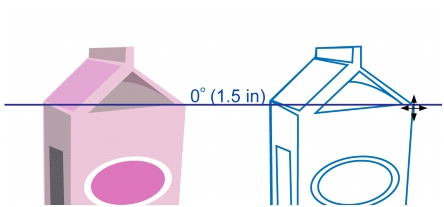
ダイナミック ガイドに沿ってオブジェクトをドラッグすると、ダイナミック ガイドの作成に使用されたスナップ ポイントからオブジェクトの距離を表示できます。 これは、オブジェクトを正確に配置する際に役立ちます。ダイナミック ガイドは、描画中のオブジェクトを他のオブジェクトに対応して配置する場合にも使用できます。交差するダイナミック ガイドを表示し、交点にオブジェクトを配置することもできます。
左側のオブジェクトのノードからダイナミック ガイドを引き出した図。ノードの横にある画面上のヒントに、ダイナミック ガイドの角度 (0 度) およびノードとポインタ間の距離 (1.5 インチ) が表示されています。右側のオブジェクトはダイナミック ガイドに沿ってドラッグされ、このダイナミック ガイドの生成に使用したノードから 1.5 インチ離れた位置に正確に配置されています。
ダイナミック ガイドには、目盛りと呼ばれる非表示の刻みがあります。 ポインタはここに引き寄せられます。この目盛りによって、オブジェクトをダイナミック ガイドに沿って正確に移動することができます。必要に応じて目盛りの間隔を調整したり、目盛りに対してスナップ機能を無効にすることもできます。ダイナミック ガイドの他のオプションも設定できます。たとえば、プリセットされた 1 つ以上の角度や、カスタム角度にダイナミック ガイドを表示できます。角度の設定はプレビューできます。特定の角度でダイナミック ガイドが不要になった場合は、角度設定を削除できます。線セグメントの延長としてダイナミック ガイドを表示することもできます。

このダイナミック ガイドは、線セグメントの延長です。
ダイナミック ガイドはいつでも非表示にすることができます。
| ダイナミック ガイドのオン/オフを切り替えるには |  |
• |
[表示]  [ダイナミック ガイド]をクリックします。 [ダイナミック ガイド]をクリックします。 |
 |
ダイナミック ガイドがオンになっているときは、[ダイナミック ガイド]コマンドの横にチェック マークが付いています。 |
 |
ダイナミック ガイドのオン/オフを切り替えるには、Shift + Alt + D キーを押します。 |
| ダイナミック ガイドを表示するには | |
1. |
ダイナミック ガイドがオンになっている状態で、描画ツールをクリックします。 |
2. |
ポインタをオブジェクトの適切なスナップ ポイントから離れた位置まで移動します。 |
3. |
他のオブジェクトについても、手順 2 を繰り返しダイナミック ガイドを表示します。 |
ポイントしたスナップ ポイントがキューに登録され、ダイナミック ガイドの作成に使用されます。 |
|
スナップ ポイント (ノード、中心、象限、テキスト ベースライン) が表示されるのは、対応するスナップ モードがアクティブになった場合のみです。スナップ ポイントおよびスナップ モードについて詳しくは、オブジェクトをスナップする. を参照してください。 |
|
表示するダイナミック ガイド数を少なくするには、描画ウィンドウでクリックするか、または Esc キーを押してポイントのキューを消去します。 |
交差するダイナミック ガイドを表示するには、登録したスナップ ポイントを使用します。それには、まずダイナミック ガイドを表示し、交差するダイナミック ガイドが登録済みのスナップ ポイントから表示される位置まで、ポインタをダイナミック ガイドに沿って移動します。 |
| オブジェクトを別のオブジェクトを基準として配置するには | |
1. |
ダイナミック ガイドがオンになっている状態で、オブジェクトを選択します。 |
特定のスナップ ポイントを基準にしてオブジェクトを移動する場合は、目的のスナップ ポイントがハイライトされるまで、スナップ ポイント上にポインタを移動します。 |
2. |
オブジェクトをターゲット オブジェクトの適切なスナップ ポイントにドラッグします。 |
3. |
ターゲット オブジェクトのスナップ ポイントがハイライトされたら、ダイナミック ガイドに沿ってオブジェクトをドラッグして配置します。 |
|
スナップ ポイント (ノード、中心、象限、テキスト ベースライン) が表示されるのは、対応するスナップ モードがアクティブになった場合のみです。スナップ ポイントおよびスナップ モードについて詳しくは、オブジェクトをスナップする. を参照してください。 |
| オブジェクトを別のオブジェクトを基準として描くには | |
1. |
ダイナミック ガイドがオンになっている状態で、描画ツールをクリックします。 |
2. |
ポインタをオブジェクトの適切なスナップ ポイント上に置きます。 |
3. |
スナップ ポイントがハイライトされたら、ポインタを移動してダイナミック ガイドを表示します。 |
4. |
ダイナミック ガイドに沿ってポインタを目的の位置まで移動し、ドラッグしてオブジェクトを描きます。 |
|
スナップ ポイント (ノード、中心、象限、テキスト ベースライン) が表示されるのは、対応するスナップ モードがアクティブになった場合のみです。スナップ ポイントおよびスナップ モードについて詳しくは、オブジェクトをスナップする. を参照してください。 |
| オブジェクトをダイナミック ガイドの交点に配置するには | |
1. |
ダイナミック ガイドがオンになっている状態で、オブジェクトを選択します。 |
特定のスナップ ポイントを基準にしてオブジェクトを移動する場合は、目的のスナップ ポイントがハイライトされるまで、スナップ ポイント上にポインタを移動します。 |
2. |
オブジェクトを別のオブジェクトの適切なスナップ ポイントまでドラッグし、さらにドラッグしてダイナミック ガイドを表示し、マウス ボタンを押したままにします。 |
3. |
オブジェクトを別の適切なスナップ ポイントにドラッグします。スナップ ポイントがハイライトされたら、2 つのダイナミック ガイドが交差する位置にドラッグして別のダイナミック ガイドを表示します。 |
4. |
交点が表示されたら、マウス ボタンを放します。 |
次の例では、交差するダイナミック ガイドが楕円形の配置に使用されています。 |

最初に、楕円の中心のスナップ ポイントを別の段ボールの端にドラッグし (左)、次に右側にドラッグしてダイナミック ガイドを表示します (右)。

次に、楕円を段ボールのエッジにドラッグし、下方にドラッグして、別のダイナミック ガイドを表示します (左)。これで、ダイナミック ガイドの交点に楕円が配置されました (右)。
|
スナップ ポイント (ノード、中心、象限、テキスト ベースライン) が表示されるのは、対応するスナップ モードがアクティブになった場合のみです。スナップ ポイントおよびスナップ モードについて詳しくは、オブジェクトをスナップする. を参照してください。 |
| ダイナミック ガイド オプションを設定するには | |
1. |
[表示] [設定] [ダイナミック ガイド]をクリックします。 |
2. |
[オプション]ダイアログ ボックスの [ダイナミック ガイド] ページで、次のチェック ボックスのいずれかをオンにします。 |
• |
画面上のヒント - 角度 - ダイナミック ガイドの角度の表示と非表示を切り替えます。 |
• |
画面上のヒント - 距離 - ダイナミック ガイドの作成に使用するスナップ ポイントからの距離の表示と非表示を切り替えます。 |
3. |
[目盛りの間隔]ボックスに値を入力して、ダイナミック ガイド上の非表示の目盛りの間隔を変更します。 |
4. |
[ガイド]の角度のチェック ボックスをオンまたはオフにして、ダイナミック ガイドを作成する位置の角度を選択します。 |
角度のチェック ボックスをオンにすると、ダイナミック ガイドのプレビューが、ガイド プレビュー ウィンドウに表示されます。 |
5. |
[セグメントに沿って延長]チェック ボックスをオンにして、線セグメントの延長となるダイナミック ガイドを作成します。 |

|
Copyright 2012 Corel Corporation. All rights reserved.