このページの手順へのクイック リンク:
• |
• |
• |
オブジェクトを移動または描画するときに、オブジェクトを描画内の別のオブジェクトにスナップすることができます。オブジェクトは、ターゲット オブジェクト内の多数のスナップ ポイントにスナップできます。ポインタがスナップ ポイントに近づくと、スナップ ポイントがハイライトされます。 これは、このポイントがポインタのスナップ先となることを示しています。
他のオブジェクト、ページ要素 (ページ中心など)、ドキュメント グリッド、ピクセル グリッド、ベースライン グリッド、またはガイドラインにオブジェクトをスナップできます。
オブジェクトを別のオブジェクトに正確にスナップするには、まずオブジェクト内のスナップ ポイントにポインタをスナップしてから、次にオブジェクトをターゲット オブジェクト内のスナップ ポイントにスナップします。たとえば、長方形の中心にポインタをスナップし、その長方形を中心でドラッグして、それを別の長方形の中心にスナップします。
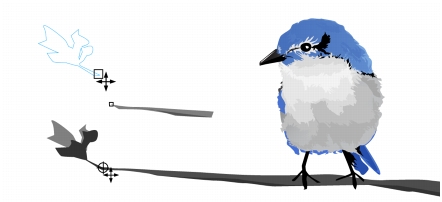
葉 (上) の終点ノードにスナップした後、ドラッグして枝の節の末端 (下) にスナップした図。
オブジェクトで使用できるスナップ ポイントは、スナップ モードによって決まります。使用可能なスナップ モードは、次のとおりです。
スナップ オプションは複数選択できます。たとえば、スナップ モードの一部または全部を無効にすると、プログラムの実行速度が速くなります。また、スナップの距離を設定して、ポインタがどのくらいの距離に近づいたらスナップ ポイントをアクティブにするかを指定することもできます。スナップ機能のオン/オフを切り替えることもできます。
| スナップ機能のオン/オフを切り替えるには |  |
• |
次の表から、1 つまたは複数の作業を実行します。 |
|
目的
|
操作
|
|---|---|
|
すべてのオブジェクトのスナップを有効にする
|
[表示]
 [スナップ] [オブジェクトにスナップ] をクリックします。 [スナップ] [オブジェクトにスナップ] をクリックします。
|
|
ページ要素 (エッジ、エッジ中点、およびページ中心) へのオブジェクトのスナップを有効にする
|
[表示]
[スナップ] [ページにスナップ] をクリックします。
|
|
ピクセル グリッドへのオブジェクトのスナップを有効にする
|
[表示]
[スナップ] [ピクセルにスナップ] をクリックします。
このオプションは、ピクセル表示を有効にした場合のみ使用できます。詳しくは、ビュー モードを選択する.を参照してください。
|
|
ドキュメント グリッドへのオブジェクトのスナップを有効にする
|
[表示]
[スナップ] [ドキュメント グリッドにスナップ] をクリックします。
詳しくは、ドキュメント グリッドを設定する.を参照してください。
|
|
ベースライン グリッドへのオブジェクトのスナップを有効にする
|
[表示]
[スナップ] [ベースライン グリッドにスナップ] をクリックします。
詳しくは、ベースライン グリッドを設定する.を参照してください。
|
|
ガイドラインへのオブジェクトのスナップを有効にする
|
[表示]
[スナップ] [ガイドラインにスナップ] をクリックします。
詳しくは、ガイドラインを設定する.を参照してください。
|
 |
[オブジェクトにスナップ] などのスナップ コマンドの横に表示されるチェック マークは、スナップ機能が有効であることを示します。 |
 |
また、Alt + Z キーを押して [オブジェクトにスナップ] のオン/オフの切り替え、Ctrl + Y キーを押して [ドキュメント グリッドにスナップ] のオン/オフの切り替えができます。 |
| オブジェクトをスナップするには | |
1. |
ターゲット オブジェクトにスナップするオブジェクトを選択します。 |
2. |
スナップ ポイントがハイライトされるまで、オブジェクト上でポインタを移動させます。 |
3. |
ターゲット オブジェクトのスナップ ポイントがハイライトされるまで、オブジェクトをターゲット オブジェクトの近くにドラッグします。 |
|
描画中のオブジェクトをスナップするには、ターゲット オブジェクトのスナップ ポイントがハイライトされるまで、描画ウィンドウ内でオブジェクトをドラッグします。 |
| スナップ オプションを設定するには | |
1. |
[表示] [設定] [オブジェクトにスナップ]をクリックします。 |
2. |
[オプション] ダイアログ ボックスの [オブジェクトにスナップ] ページで、[モード] の 1 つ以上のチェック ボックスをオンにします。 |
すべてのスナップ モードを有効にするには、[すべて選択]をクリックします。 |
スナップ機能をオフにせずに、すべてのスナップ モードを無効にするには、[すべて選択解除]をクリックします。 |
3. |
[半径にスナップ] ボックスに値を入力して、ポインタの周りのスナップ フィールドの半径をピクセルで設定します。 |
|
可能な操作
|
|
|---|---|
|
スナップ モード インジケータの表示/非表示を切り替える
|
[スナップする位置を表示]チェック ボックスをオンまたはオフにします。
|
|
画面上のヒントの表示/非表示を切り替える
|
[画面上のヒント]チェック ボックスをオンまたはオフにします。
|

|
Copyright 2012 Corel Corporation. All rights reserved.


