このページの手順へのクイック リンク:
• |
• |
• |
• |
• |
• |
ドキュメント グリッドは、描画ウィンドウに表示できる印刷されない交差する一連の線です。ドキュメント グリッドを使って、オブジェクトを正確に並べたり配置することができます。
グリッドの表示やグリッド間隔を変更して、ドキュメント グリッドの外観をカスタマイズすることができます。グリッド表示では、ドキュメント グリッドを直線や点線として表示することができます。間隔では、グリッド ラインの間隔を設定できます。間隔のオプションは、ルーラーの測定単位に基づきます。たとえば、ルーラーの測定単位がインチに設定されると、間隔のオプションもインチに基づきます。
ルーラーの測定単位をピクセルに設定するか、ピクセル プレビューを有効にすると、ピクセル グリッドの色や不透明度を指定することができます。ピクセル プレビューについて詳しくは、ビュー モードを選択する.を参照してください。
オブジェクトをドキュメント グリッドやピクセル グリッドにスナップすると、オブジェクトを移動するときに、オブジェクトがグリッド間をジャンプします。
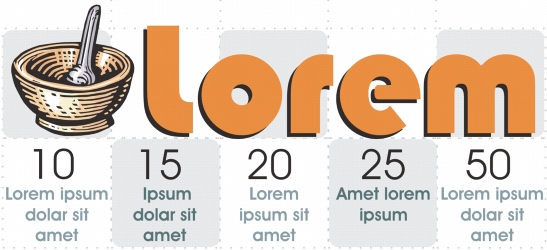
このグラフィックの碁盤のようなラインは、ドキュメント グリッドを使用して作成されています。
| ドキュメント グリッドの表示/非表示を切り替えるには |  |
• |
[表示]  [グリッド] [ドキュメント グリッド] をクリックします。 [グリッド] [ドキュメント グリッド] をクリックします。 |
ドキュメント グリッドが表示されているときは、[ドキュメント グリッド] コマンドの横にチェック マークが付いています。 |
| グリッドの表示を設定するには | |
1. |
[表示] [設定] [グリッド/ルーラーの設定] をクリックします。 |
2. |
[グリッドの表示] チェック ボックスをオンにして、次のいずれかのオプションをオンにします。 |
• |
グリッドを実線で表示 |
• |
グリッドを点線で表示 |
| グリッド間隔を設定するには | |
1. |
[表示] [設定] [グリッド/ルーラーの設定] をクリックします。 |
2. |
[ドキュメントグリッド] 領域内の [水平方向] ボックスに値を入力します。 |
異なる単位を使用するには、グリッドのスペース間隔や、測定単位当たり表示されるライン数を変更する場合は、リスト ボックスから選択します。オプションは、ルーラーの測定単位に基づきます。 |
3. |
[垂直方向] ボックスに値を入力します。 |
 |
グリッドの間隔を指定するときの測定単位は、ルーラーで使用されているのと同じ測定単位です。ルーラーの設定について詳しくは、ルーラーの設定をカスタマイズするには.を参照してください。 |
| ピクセル グリッドのカラーと不透明度を変更するには | |
1. |
[表示] [設定] [グリッド/ルーラーの設定] をクリックします。 |
2. |
[ピクセル グリッド] 領域で、[カラー] ピッカーを開き、カラーを選択します。 |
3. |
[不透明度] スライダを右に移動すると、グリッドの不透明度が増加します。 |
 |
ピクセル ビューが自動的に 800% 以上に拡大しないようにするには、[800% 以上のズームでピクセルを表示] チェック ボックスをオフにします。 |
| オブジェクトをドキュメント グリッドにスナップするように設定するには | |
1. |
[表示] [スナップ] [ドキュメント グリッドにスナップ] をクリックします。 |
2. |
選択ツール
 を使用してオブジェクトを移動します。 を使用してオブジェクトを移動します。 |
| オブジェクトをピクセル グリッドにスナップするように設定するには | |
1. |
[ビュー] [スナップ] [ピクセルにスナップ] をクリックします。 |
2. |
選択ツール
を使用してオブジェクトを移動します。 |
|
このオプションは、ピクセル表示を有効にした場合のみ使用できます。詳しくは、ビュー モードを選択する.を参照してください。 |

|
Copyright 2012 Corel Corporation. All rights reserved.