Podręczne łącza do procedur na tej stronie:
• |
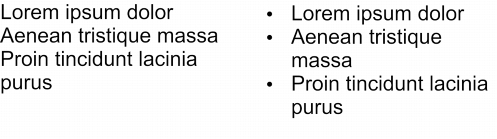
Do formatowania danych można też użyć list wypunktowanych. Tekst można zawijać wokół znaków wypunktowania lub odsunąć znak wypunktowania od tekstu w celu utworzenia wcięcia wiszącego. Program CorelDRAW umożliwia dostosowywanie znaków wypunktowania przez zmianę ich rozmiaru, położenia i odległości od tekstu. Można również zmienić odstęp między elementami na liście wypunktowanej. Więcej informacji można znaleźć w sekcji Aby zmienić odstępy między wierszami.
Trzy akapity (po lewej) zostały przekształcone w listę wypunktowaną (po prawej)
Znak wypunktowania można usunąć bez usuwania tekstu.
| Aby dodać wypunktowanie |  |
1. |
Zaznacz tekst akapitu za pomocą narzędzia Tekst
 . .
|
Jeśli okno dokowane Właściwości obiektu nie jest otwarte, kliknij kolejno pozycje Okno  Okna dokowane Właściwości obiektu. Okna dokowane Właściwości obiektu. |
2. |
W oknie dokowanym Właściwości obiektu kliknij przycisk Akapit
 , aby
wyświetlić opcje dotyczące akapitu. , aby
wyświetlić opcje dotyczące akapitu.
|
3. |
W obszarze Akapit okna dokowanego Właściwości obiektu kliknij strzałkę w
dół
 znajdującą się w dolnej części obszaru Akapit, aby wyświetlić
dodatkowe opcje. znajdującą się w dolnej części obszaru Akapit, aby wyświetlić
dodatkowe opcje.
|
4. |
Zaznacz pole wyboru Znaki wypunktowania.
|
5. |
Kliknij przycisk Ustawienia znaków wypunktowania.
|
6. |
W oknie dialogowym Znaki wypunktowania wykonaj zadanie z poniższej
tabeli.
|
|
Aby
|
Wykonaj następujące czynności
|
|---|---|
|
Zobaczyć podgląd tekstu ze znakami wypunktowania
|
Zaznacz pole wyboru Podgląd.
|
|
Wybrać czcionkę
|
W obszarze Wygląd wybierz czcionkę z listy Czcionka.
|
|
Wybrać symbol
|
Otwórz selektor Symbol i kliknij symbol.
|
|
Ustawić rozmiar znaku wypunktowania
|
Wpisz odpowiednią wartość w polu Rozmiar.
|
|
Zmienić położenie znaku wypunktowania
|
Wpisz wartość w polu Przesunięcie linii bazowej.
|
|
Ustawić odległość od ramki tekstu
|
W obszarze Odstępy wpisz wartość w polu Ramka tekstowa od znaku wypunktowania.
|
|
Ustawić odległość między znakiem wypunktowania i tekstem
|
Wpisz wartość w polu Znak wypunktowania od tekstu.
|
 |
Odległości między znakami wypunktowania można zmienić, zwiększając
lub zmniejszając odstęp przed akapitem i po akapicie. Więcej informacji
można znaleźć w sekcji Aby zmienić odstępy między akapitami.
|
 |
Znaki wypunktowania są wstawiane na początku każdego nowego wiersza
poprzedzonego znakiem końca akapitu.
|

|
Copyright 2012 Corel Corporation. Wszelkie prawa zastrzezne.