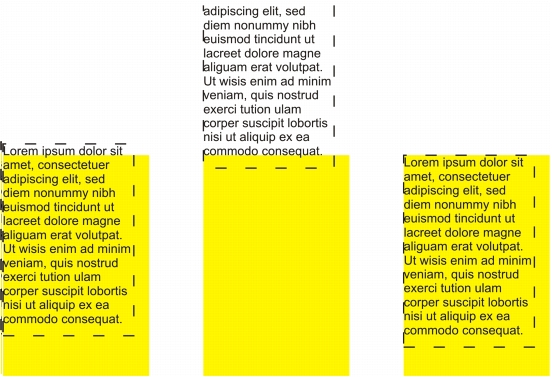
Podręczne łącza do procedur na tej stronie:
• |
• |
• |
W programie CorelDRAW tekst można wyrównywać na różne sposoby. Tekst akapitowy można wyrównywać w poziomie i w pionie w odniesieniu do jego ramki tekstu. Tekst akapitowy można wyrównać do siatki bazowej. Więcej informacji można znaleźć w sekcji Wyrównywanie tekstu za pomocą siatki bazowej. Tekst można również wyrównać do wybranego obiektu.
Obiekt tekstowy można wyrównywać do innych obiektów, używając linii bazowej pierwszego wiersza, linii bazowej ostatniego wiersza lub krawędzi ramki tekstu.
Tekst ozdobny można wyrównać w poziomie, ale nie w pionie. W wypadku wyrównywania tekstu ozdobnego cały obiekt tekstowy jest wyrównywany według jego prostokąta ograniczającego. Brak wyrównania jest równoznaczny z wyrównaniem do lewej, o ile żaden ze znaków nie został przesunięty w poziomie.
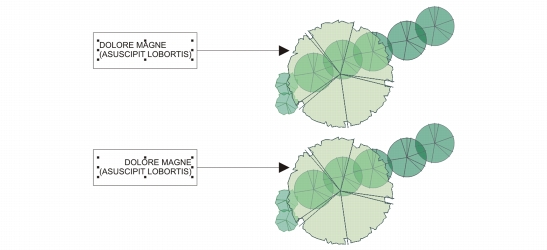
Tekst ozdobny jest wyrównany wewnątrz prostokąta ograniczającego, wyznaczanego ośmioma uchwytami zaznaczenia (czarnymi kwadracikami). Tekst u góry jest wyrównany do lewej, tekst u dołu jest wyrównany do prawej.
| Aby wyrównać tekst w poziomie |  |
1. |
Wykonaj jedną z następujących czynności:
|
• |
Za pomocą narzędzia Tekst
 zaznacz tekst, który ma zostać wyrównany. zaznacz tekst, który ma zostać wyrównany.
|
• |
Za pomocą narzędzia Wskaźnik
 kliknij obiekt tekstu ozdobnego lub
ramkę tekstu z zawartością, która ma zostać wyrównana. kliknij obiekt tekstu ozdobnego lub
ramkę tekstu z zawartością, która ma zostać wyrównana.
|
Jeśli okno dokowane Właściwości obiektu nie jest otwarte, kliknij kolejno pozycje Okno  Okna dokowane Właściwości obiektu. Okna dokowane Właściwości obiektu. |
2. |
W oknie dokowanym Właściwości obiektu kliknij przycisk Akapit
 , aby
wyświetlić opcje dotyczące akapitu. , aby
wyświetlić opcje dotyczące akapitu.
|
3. |
W obszarze Akapit okna dokowanego Właściwości obiektu kliknij jeden z
następujących przycisków:
|
• |
Brak — są stosowane domyślne ustawienie wyrównywania.
|
• |
Wyrównanie do lewej — tekst jest wyrównywany do lewej strony ramki
tekstu lub prostokąta ograniczającego tekst ozdobny.
|
• |
Do środka — tekst jest wyrównywany do środka w ramce tekstu.
|
• |
Wyrównanie do prawej — tekst jest wyrównywany do prawej strony ramki
tekstu lub prostokąta ograniczającego tekst ozdobny.
|
• |
Pełne justowanie — tekst jest wyrównywany, z wyjątkiem ostatniego
wiersza, do lewej i prawej strony ramki tekstu.
|
• |
Wyrównanie wymuszone — tekst jest wyrównywany, włącznie z ostatnim
wierszem, do lewej i prawej strony ramki tekstu.
|
 |
Aby wyrównać tekst w poziomie, można również kliknąć przycisk
Wyrównanie w poziomie na pasku właściwości i wybrać styl wyrównania
z listy. Na pasku właściwości jest widoczna ikona odpowiadająca
bieżącemu stylowi wyrównania.
|
W ramce tekstu można wyrównać wiele akapitów, zaznaczając je za
pomocą narzędzia Tekst
i wybierając styl wyrównania.
|
| Aby wyrównać tekst akapitowy w pionie | |
1. |
Kliknij ramkę tekstu za pomocą narzędzia Wskaźnik
.
|
Jeśli okno dokowane Właściwości obiektu nie jest otwarte, kliknij kolejno pozycje Okno Okna dokowane Właściwości obiektu. |
2. |
W oknie dokowanym Właściwości obiektu kliknij przycisk Ramka
 , aby
wyświetlić opcje dotyczące ramki. , aby
wyświetlić opcje dotyczące ramki.
|
3. |
W obszarze Ramka okna dokowanego Właściwości obiektu wybierz opcję
wyrównania z listy Wyrównanie w pionie.
|
| Aby wyrównać tekst względem obiektu | |
1. |
Przytrzymaj klawisz Shift i za pomocą narzędzia Wskaźnik
, kliknij obiekt
tekstowy, a następnie kliknij obiekt.
|
2. |
Kliknij kolejno Rozmieszczenie Wyrównanie i rozkład Wyrównanie i
rozkład.
|
3. |
Z listy Dla obiektów tekstowych użyj wybierz jedną z następujących pozycji:
|
• |
Linia bazowa pierwszego wiersza — do wyrównywania obiektów jest
używana linia bazowa pierwszego wiersza tekstu.
|
• |
Linia bazowa ostatniego wiersza — do wyrównywania obiektów jest
używana linia bazowa ostatniego wiersza tekstu.
|
• |
Prostokąt ograniczający — powoduje wyrównanie tekstu według jego
prostokąta ograniczającego.
|
4. |
Zaznacz jedno z następujących pól wyboru wyrównania w poziomie:
|
• |
Do lewej
|
• |
Do prawej
|
• |
Do środka
|
5. |
Zaznacz jedno z następujących pól wyrównania w pionie:
|
• |
Do góry
|
• |
Do dołu
|
• |
Do środka
|
6. |
Kliknij przycisk Zastosuj.
|
 |
Jeśli obiekty tekstowe są zaznaczane pojedynczo, punktem odniesienia dla
wyrównania pozostałych obiektów będzie obiekt zaznaczony jako ostatni.
Jeśli przed wyrównaniem obiekty zostaną zaznaczone markizą, użyty
zostanie obiekt ustawiony w lewym górnym narożniku.
|
Gdy do tekstu wyrównywanego według linii bazowej wcześniej
zastosowano transformację liniową, na przykład obrót, obiekty zostaną
wyrównane według punktu linii bazowej na krawędzi początkowej obiektu
tekstowego.
|
|
Aby wyrównać obiekty tekstowe, można je również zaznaczyć i kliknąć
przycisk Wyrównanie i rozkład
 na pasku właściwości. na pasku właściwości.
|

|
Copyright 2012 Corel Corporation. Wszelkie prawa zastrzezne.