Podręczne łącza do procedur na tej stronie:
• |
• |
• |
• |
|
Wersja Premium |
W programie CorelDRAW można zastosować do map bitowych kilka nowych efektów specjalnych, w tym efekty artystyczne; efekty aparatu fotograficznego do regulacji kolorów i tonów zdjęć; oraz efekty tekstur do tworzenia powierzchni o fakturze kamienia lub plastiku, reliefu wypukłego czy innych tekstur. Wprowadzając efekt, można przybliżyć widok za pomocą kółka myszy lub przesuwać obraz za pomocą przeciągania.
Więcej informacji zawiera rozdział Stosowanie efektów specjalnych do map bitowych.
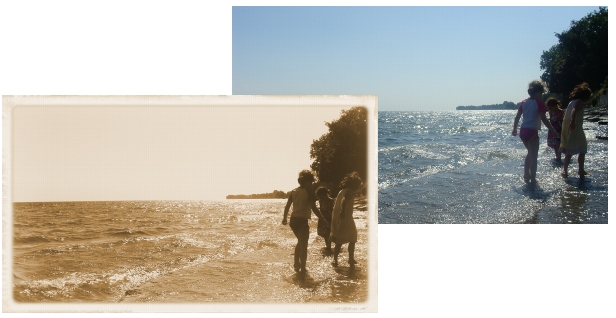
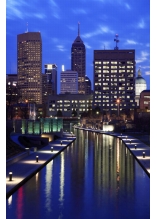
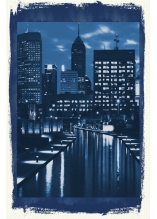
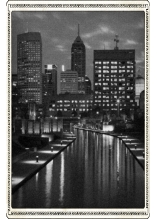
Efekt Wehikuł czasu pozwala odtworzyć styl fotografii z przeszłości.
Nowe efekty specjalne:
• |
Inteligentne rozmycie — umożliwia rozmycie obrazka przy zachowaniu
szczegółów krawędzi. Efekt ten jest przydatny, jeżeli podczas eksportowania
obrazka do formatu plików, który zmniejsza liczbę szczegółów, mają zostać
zachowane ostre linie i krawędzie, takie jak te tworzące litery tekstu. Ten efekt
doskonale nadaje się do usuwania szumu i artefaktów z obrazków JPEG lub
usuwania fałd ze zdjęć.
|
• |
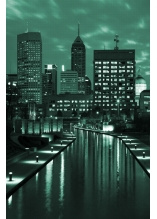
Koloryzacja — pozwala zastąpić wszystkie kolory obrazka jednym kolorem
(lub barwą), aby utworzyć obrazek duotone. Następnie można dostosować
nasycenie i wyrazistość koloru. Kolor o nasyceniu 100% nie zawiera barwy
białej. Kolor o nasyceniu 0% odpowiada jakiemuś odcieniowi szarości. Za
pomocą tego efektu można tworzyć różne obrazki jednokolorowe. Na przykład
za pomocą barwy brązowej można uzyskać efekt sepii naśladujący kolor
starych fotografii.
|
• |
Filtr fotograficzny — umożliwia symulowanie efektu nałożenia kolorowego
filtru na obiektyw aparatu fotograficznego. Można wybrać kolor filtru, a
następnie dopasować nasycenie kolorem i jaskrawość.
|
• |
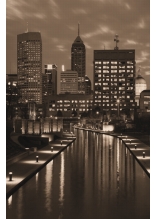
Tonowanie sepią — symulowanie wyglądu zdjęć zrobionych za pomocą
kliszy sepia. Obrazki w tonach sepii przypominają zdjęcia czarno-białe (skala
szarości) z tym wyjątkiem, że zamiast szarych używane są tony brązowe.
|
• |
Wehikuł czasu — pozwala odtworzyć niektóre popularne style fotograficzne z
przeszłości. Do wyboru jest siedem stylów od roku 1839 do lat 60-tych.
|
• |
Alchemia — umożliwia przekształcanie obrazków w obrazy uzyskane
środkami artystycznymi poprzez zastosowanie do nich pociągnięć pędzla.
Można utworzyć pędzel i określić kolor, rozmiar, kąt oraz ustawienia
przezroczystości. Można również wybrać różnorodne gotowe pędzle i
zapisywać dostosowane pędzle.
|
• |
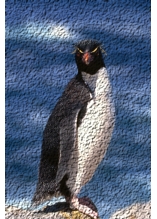
Mapa wypukłości — dodaje do obrazka tekstury i desenie, osadzając je na
powierzchni płaskorzeźby powstałej w oparciu o wartości pikseli obrazu mapy
wypukłości. Wartości pikseli mapy wypukłości reprezentują ich wysokość nad
powierzchnią. Można użyć gotowej mapy wypukłości lub załadować obrazek
niestandardowej mapy wypukłości. Można określić właściwości powierzchni i
światła efektu.
|
• |
Bruk — powoduje, że obrazek wygląda, jakby był utworzony z kostki
brukowej. Można określić rozmiar, odstępy oraz ziarnistość kostek bruku.
|
• |
Skóra słonia — umożliwia utworzenie na obrazku efektu zmarszczek poprzez
nałożenie falistych linii. Można określić wiek skóry słonia (do 100 lat), a także
jej kolor.
|
• |
Wytrawianie — umożliwia nadanie obrazkowi wyglądu wytrawionej płytki
metalowej. Opcje filtru pozwalają dostosować głębokość wytrawienia, stopień
szczegółowości, kierunek padania światła oraz kolor metalowej powierzchni.
|
• |
Plastik — powoduje, że obrazek wygląda, jakby był utworzony z plastiku.
Można określić głębokość obrazka oraz kolor i kąt odblasków świetlnych na
plastiku.
|
• |
Wypukły relief — powoduje przekształcenie obrazka w relief wypukły.
Można ustawić gładkość reliefu, stopień szczegółowości, kierunek padania
światła oraz kolor powierzchni.
|
• |
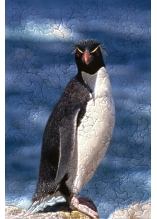
Kamień — powoduje nadanie obrazkowi faktury kamienia. Można określić
liczbę szczegółów, gęstość deseniu i kąt padania światła na obrazek. Można
stosować gotowe style efektu kamienia oraz tworzyć i zapisywać
niestandardowe style jako wzorce.
|
| Aby zastosować efekt inteligentnego rozmycia |  |
1. |
Kliknij kolejno Mapy bitowe  Rozmycie Inteligentne rozmycie. Rozmycie Inteligentne rozmycie.
|
2. |
W oknie dialogowym Inteligentne rozmycie przesuń suwak Stopień.
|
| Aby zastosować efekty aparatu fotograficznego | |
1. |
Kliknij kolejno Mapy bitowe Aparat fotograficzny, a następnie kliknij
jeden z następujących efektów:
|
• |
Koloryzacja
|
• |
Filtr fotograficzny
|
• |
Tonowanie sepią
|
• |
Wehikuł czasu
|
2. |
W oknie dialogowym określ wymagane ustawienia.
|
| Aby zastosować efekty niestandardowe | |
1. |
Kliknij kolejno Mapy bitowe Niestandardowe, a następnie kliknij jeden z
następujących efektów:
|
• |
Alchemia
|
• |
Mapa wypukłości
|
2. |
W oknie dialogowym określ wymagane ustawienia.
|
| Aby zastosować efekty tekstur | |
1. |
Kliknij kolejno Mapa bitowa Tekstura, a następnie kliknij jedną z
następujących tekstur:
|
• |
Bruk
|
• |
Skóra słonia
|
• |
Wytrawianie
|
• |
Plastik
|
• |
Relief wypukły
|
• |
Kamień
|
2. |
W oknie dialogowym określ wymagane ustawienia.
|
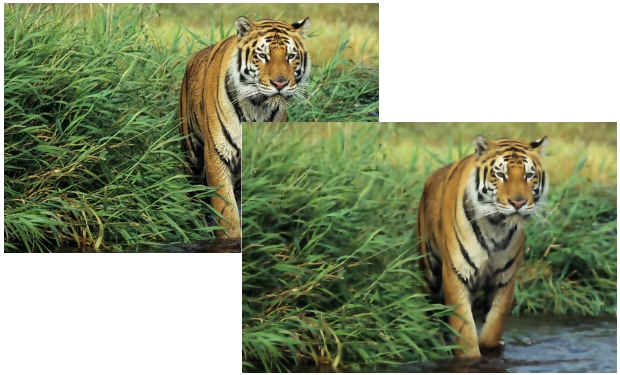
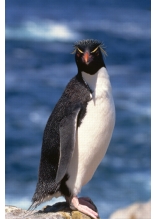
Efekt Inteligentne rozmycie wygładza powierzchnie, zachowując ostrość krawędzi.
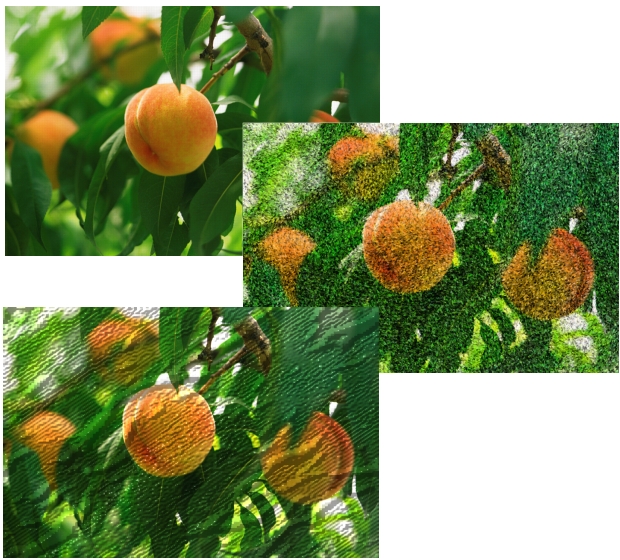
Oryginał (góra), efekt Alchemia (środek) i efekt Mapa wypukłości (dół)

|
Copyright 2012 Corel Corporation. Wszelkie prawa zastrzezne.