Podręczne łącza do procedur na tej stronie:
• |
Pliki RAW z aparatu fotograficznego otwarte w programie CorelDRAW są najpierw wyświetlane w Pracowni obrazków RAW z aparatu fotograficznego. Pracownia obrazków RAW z aparatu fotograficznego umożliwia dostosowanie kolorów i tonów obrazków RAW z aparatu fotograficznego. Jeśli wprowadzone dostosowania pliku są zadowalające, można je zastosować do pozostałych plików.
Przetworzone pliki RAW z aparatu fotograficznego można dodatkowo edytować, korzystając z narzędzi i efektów dostępnych w programie CorelDRAW. Następnie pliki RAW z aparatu fotograficznego można zapisać w formatach TIFF, JPEG lub innych formatach obsługiwanych w programie CorelDRAW.
Należy pamiętać, że plików RAW z aparatu fotograficznego nie można zapisać do formatu RAW w programie CorelDRAW. Zmiany plików wprowadzone w Pracowni obrazków RAW z aparatu fotograficznego zostaną utracone, jeśli pliki nie zostaną zapisane w którymś z obsługiwanych formatów.
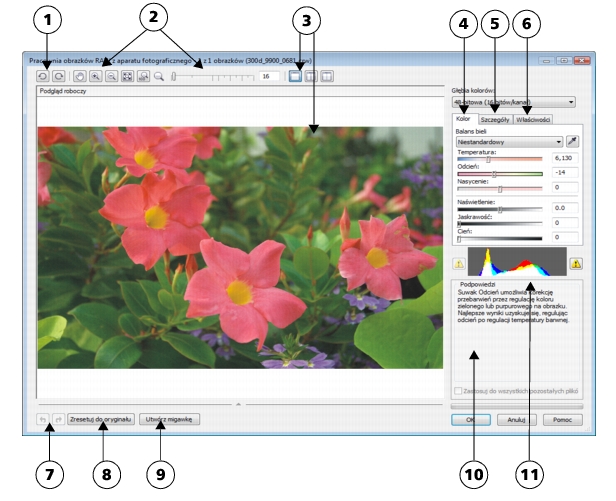
Elementy sterujące zorganizowane logicznie w Pracowni obrazków RAW z aparatu fotograficznego umożliwiają korekcję kolorów i inne dopasowania obrazków RAW z aparatu fotograficznego. Zaleca się rozpoczęcie korzystania z elementów sterujących od górnej części strony Kolor i przechodzenie do opcji znajdujących się poniżej. Po zakończeniu korekcji kolorów i tonów obrazek można wyostrzyć i usunąć szum, korzystając z elementów sterujących na stronie Szczegóły. Informacje na temat ustawień dostępnych na stronie Kolor można znaleźć w sekcji Dopasowywanie kolorów i tonów plików RAW z aparatu fotograficznego. Informacje na temat ustawień dostępnych na stronie Szczegóły można znaleźć w sekcji Wyostrzanie plików RAW z aparatu fotograficznego i usuwanie szumów.
Pracownia obrazków RAW z aparatu fotograficznego: liczby w okręgach odpowiadają liczbom w poniższej tabeli, w której są opisane główne składniki pracowni.
| Aby wczytać plik RAW z aparatu fotograficznego do programu CorelDRAW |  |
1. |
Kliknij kolejno Plik  Importuj. Importuj.
|
2. |
Wybierz plik lub pliki RAW z aparatu fotograficznego, które chcesz
zaimportować, i kliknij przycisk Importuj.
|
3. |
W Pracowni obrazków RAW z aparatu fotograficznego dostosuj kolory i tony
obrazka RAW z aparatu fotograficznego. W razie potrzeby można wyostrzyć
obrazek i zredukować szum.
|
Aby zastosować identyczne dostosowania do wszystkich wybranych plików RAW z aparatu fotograficznego, zaznacz pole wyboru Zastosuj do wszystkich pozostałych plików. |
 |
Obrazek można obrócić, klikając przycisk Obróć w lewo
 lub Obróć w
prawo lub Obróć w
prawo
 . .
|

|
Copyright 2012 Corel Corporation. Wszelkie prawa zastrzezne.