
Podręczne łącza do procedur na tej stronie:
• |
• |
• |
• |
• |
• |
W oknie dokowanym Corel CONNECT można przeglądać zawartość lub ją wyszukiwać według słów kluczowych.
Można przeglądać zawartość i szukać jej w jednej lokalizacji lub wielu lokalizacjach na komputerze, w sieci lokalnej i w Internecie. Można również przechodzić do poprzednio oglądanej zawartości.
Wyszukiwać można za pomocą nazwy, kategorii (np. obrazki clipart, zdjęcia lub czcionki) lub informacji referencyjnych (np. znaczników lub uwag) związanych z plikiem. Po wpisaniu przez użytkownika terminu w polu Wyszukiwanie i adres i rozpoczęciu wyszukiwania wszystkie pasujące pliki są prezentowane w postaci miniatur w oknie wyświetlania. Jeśli na przykład w polu wyszukiwania zostanie wpisane słowo kwiat, aplikacja automatycznie odfiltruje wszystkie pliki niespełniające zadanego kryterium, a użytkownik zobaczy tylko te pliki, które zawierają słowo kwiat w nazwie pliku, kategorii lub znacznikach dołączonych do pliku. Można też wpisać wyrażenie lub kilka wyrazów oraz zawężać wyniki wyszukiwania przy użyciu operatorów logicznych, takich jak AND, NOT lub OR. Można na przykład wyszukać zawartość przedstawiającą kwiaty i słońce, wpisując kwiaty AND słońce. Informacje na temat dodawania znaczników i informacji referencyjnych można znaleźć w sekcji Aby dodać informacje o rysunku.
Aby zwiększyć szybkość wyszukiwania lokalnej zawartości i uzyskiwać lepsze wyniki, można zmienić opcje usługi Windows Search, dodając więcej lokalizacji do indeksu.
Można też znaleźć wszystkie obrazki dostępne na stronie WWW, wpisując adres internetowy. Na przykład wpisanie www.corel.com spowoduje wyświetlenie wszystkich obrazków widocznych w witrynie WWW firmy Corel.
Domyślnie wyniki wyszukiwania obejmują całą trafną zawartość, taką jak grafiki wektorowe, mapy bitowe i czcionki. Można zawęzić wyniki wyszukiwania, wykluczając określoną zawartość. Jeśli na przykład szukasz grafik, możesz wyświetlać wyłącznie grafiki wektorowe i mapy bitowe. Jeśli chcesz wybrać czcionkę do swojego projektu, możesz wyświetlać tylko czcionki.
Można też w dowolnym momencie poszerzyć zakres wyszukiwania albo je anulować.
Korzystając z okna dokowanego Teczka podręczna, można również przeglądać i wyszukiwać obrazki clipart i inną zawartość ze starszych wersji pakietu. Należy zwrócić uwagę, że okna dokowanego Teczka podręczna nie można używać do wyszukiwania zawartości dostarczonej z pakietem CorelDRAW Graphics Suite X6.
Okno dokowane Teczka podręczna nie stanowi części domyślnego obszaru roboczego i jest dostępne wyłącznie przez dostosowanie. Informacje na temat wyświetlania okna dokowanego Teczka podręczna można znaleźć w sekcji Aby dodać lub usunąć element z paska narzędzi.
| Aby przeglądać zawartość | |
• |
Kliknij lokalizację w jednym z następujących okien:
|
• |
Biblioteki — umożliwia przeglądanie zawartości internetowej i lokalnej.
|
• |
Ulubione foldery — umożliwia przeglądanie ulubionych lokalizacji.
|
• |
Foldery — umożliwia przeglądanie struktury folderów dostępnych na
komputerze.
|
 |
Przeglądać można zawartość tylko jednego folderu na raz.
|
| Aby wyszukać zawartość | |
1. |
Kliknij lokalizację w dowolnym z następujących okien:
|
• |
Biblioteki — umożliwia wyszukiwanie zawartości internetowej i lokalnej, a
także zawartości na dysku CD lub DVD.
|
• |
Ulubione foldery — umożliwia wyszukiwanie zawartości w ulubionych
lokalizacjach.
|
• |
Foldery — umożliwia wyszukiwanie zawartości w strukturze folderów
dostępnych na komputerze.
|
2. |
Wpisz wyraz lub wyrazy w polu Wyszukiwanie i adres, a następnie naciśnij
klawisz Enter.
|
Pliki odpowiadające kryteriom wyszukiwania są przedstawiane w oknie wyświetlania. |
Jeśli chcesz wyszukać wyrażenie, umieść słowa w cudzysłowie. |
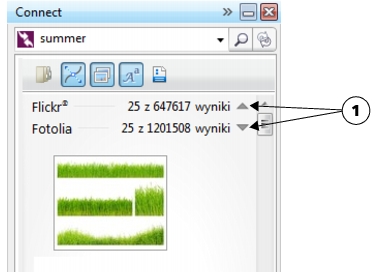
Kliknięcie strzałki Pokaż/Ukryj (1) pozwala wyświetlić lub ukryć wyniki wyszukiwania w określonej lokalizacji.
|
W wynikach wyszukiwania zawartości internetowej są uwzględniane
tylko pliki wektorowe i mapy bitowe.
|
 |
Aby przejrzeć folder, w którym zapisano plik, albo uzyskać dostęp do
źródłowej strony WWW obrazka, kliknij plik prawym przyciskiem, a
następnie kliknij polecenie Otwórz lokalizację źródłową.
|
Aby wyszukiwać zawartość za pomocą okna dokowanego Teczka
podręczna, kliknij kolejno Teczka podręczna  Szukaj. Włóż dysk z
programem do napędu DVD. Wpisz wyraz w polu Szukaj tekstu. Szukaj. Włóż dysk z
programem do napędu DVD. Wpisz wyraz w polu Szukaj tekstu.
|
| Aby wyszukać wszystkie obrazki na stronie WWW | |
• |
Wpisz adres WWW (na przykład www.corel.com) w polu Wyszukiwanie i
adres.
|
| Aby sprecyzować wyniki | |
• |
Kliknij jeden z następujących przycisków wyświetlanych na pasku filtrów:
|
• |
Foldery
 — aby ukryć lub wyświetlić foldery w zaznaczonych folderach. — aby ukryć lub wyświetlić foldery w zaznaczonych folderach.
|
• |
Rysunki wektorowe
 — aby ukryć lub wyświetlić grafiki wektorowe
obsługiwane w pakiecie. — aby ukryć lub wyświetlić grafiki wektorowe
obsługiwane w pakiecie.
|
• |
Mapy bitowe
 — aby ukryć lub wyświetlić mapy bitowe obsługiwane w
pakiecie. — aby ukryć lub wyświetlić mapy bitowe obsługiwane w
pakiecie.
|
• |
Czcionki
 — aby ukryć lub wyświetlić czcionki TrueType (TTF),
OpenType (OTF) i PostScript (PFB i PFM). — aby ukryć lub wyświetlić czcionki TrueType (TTF),
OpenType (OTF) i PostScript (PFB i PFM).
|
• |
Inne
 — aby ukryć lub wyświetlić pliki w formatach nieobsługiwanych w
pakiecie. — aby ukryć lub wyświetlić pliki w formatach nieobsługiwanych w
pakiecie.
|
|
Kategoria jest uwzględniana w wynikach wyszukiwania, jeśli przycisk jest
wciśnięty.
|
| Aby przejść do poprzednio oglądanej treści | |
• |
Kliknij przycisk Przejdź wstecz
 lub Przejdź do przodu lub Przejdź do przodu
 . .
|
|
Naciskając klawisz Backspace, można również powrócić do wyników
poprzedniego wyszukiwania.
|
Do poprzednio oglądanej zawartości można również przejść, klikając
strzałkę rozwijania paska Wyszukiwania i adresu i wybierając lokalizację
z listy. Pasek Wyszukiwanie i adres przechowuje informacje tylko o
lokalizacjach wprowadzonych ręcznie.
|
| Aby zatrzymać wyszukiwanie | |
• |
Kliknij przycisk Anuluj wyszukiwanie
 . .
|

|
Copyright 2012 Corel Corporation. Wszelkie prawa zastrzezne.
 .
.