Podręczne łącza do procedur na tej stronie:
• |
• |
• |
• |
• |
• |
• |
Program CorelDRAW umożliwia kopiowanie obiektów na kilka sposobów. Gdy obiekt nie jest już potrzebny, można go usunąć.
Obiekt można wyciąć lub skopiować, aby umieścić go w Schowku, a następnie wkleić do rysunku lub innej aplikacji. Wycięcie obiektu powoduje umieszczenie go w Schowku i usunięcie z rysunku. Skopiowanie obiektu powoduje umieszczenie go w Schowku, ale z pozostawieniem oryginału na rysunku.
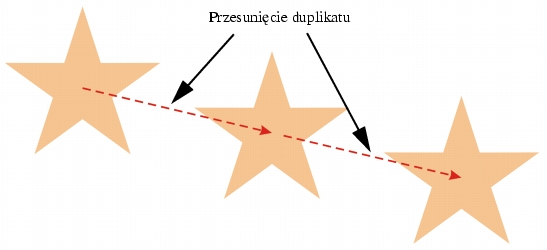
Zduplikowanie obiektu powoduje umieszczenie jego kopii bezpośrednio w oknie rysunku bez używania Schowka. Duplikowanie jest szybsze niż kopiowanie i wklejanie. Ponadto podczas duplikowania obiektu można określić odległość między duplikatem a oryginalnym obiektem wzdłuż osi X i Y. Odległość ta jest nazywana przesunięciem.
Do duplikatu obiektu można zastosować transformację, na przykład obrót, zmianę rozmiaru lub pochylenie, nie naruszając przy tym oryginalnego obiektu. W przypadku stwierdzenia, że lepszy jest oryginalny obiekt, można go zachować, a jego duplikat usunąć.
Jednocześnie można utworzyć wiele kopii obiektu, określając przy tym ich położenie i nie korzystając ze Schowka. Można na przykład rozmieścić kopie obiektu w poziomie, po lewej lub po prawej stronie oryginalnego obiektu, lub rozmieścić je w pionie, pod lub nad oryginalnym obiektem. Można określić odstępy między kopiami obiektu lub przesunięcie tworzonych kopii obiektu względem siebie.
Do szybkiego tworzenia kopii obiektów można używać innych metod, które nie wymagają korzystania ze Schowka. Można użyć znaku plus (+) na klawiaturze numerycznej, aby na oryginalnym obiekcie umieścić jego kopię, lub nacisnąć klawisz spacji albo kliknąć prawym przyciskiem myszy podczas przeciągania obiektu w celu szybkiego utworzenia kopii.
| Aby wyciąć lub skopiować obiekt |  |
1. |
Zaznacz obiekt.
|
2. |
Kliknij menu Edycja, a następnie jedno z poniższych poleceń:
|
• |
Wytnij
|
• |
Kopiuj
|
 |
Obiekt można też wyciąć lub skopiować, klikając go prawym przyciskiem
myszy i klikając polecenie Wytnij lub Kopiuj.
|
| Aby wkleić obiekt do rysunku | |
• |
Kliknij kolejno Edycja  Wklej. Wklej.
|
|
Za pomocą tej procedury można wkleić obiekt z innej aplikacji.
|
Aby wkleić obiekt z pliku o nieobsługiwanym formacie lub określić opcje
wklejanego obiektu, należy kliknąć kolejno Edycja Wklej specjalnie.
Więcej informacji na temat wklejania obiektów z innych aplikacji można
znaleźć w sekcji Dołączanie i osadzanie obiektów.
|
| Aby zduplikować obiekt | |
1. |
Zaznacz obiekt.
|
2. |
Kliknij kolejno Edycja Duplikuj.
|
Gdy obiekty są duplikowane po raz pierwszy, wyświetlane jest okno dialogowe Przesunięcie duplikatu. Aby określić odległość między duplikatem i oryginalnym obiektem wzdłuż osi X i Y, wpisz wartości w polach Przesunięcie w poziomie i Przesunięcie w pionie. |
• |
Wartości przesunięć równe 0 powodują umieszczenie duplikatu na oryginale.
|
• |
Dodatnie wartości przesunięć powodują umieszczenie duplikatu nad
oryginałem i na prawo od niego.
|
• |
Ujemne wartości przesunięć powodują umieszczenie duplikatu pod
oryginałem i na lewo od niego.
|
 |
Duplikowanie obiektów jest przydatne podczas tworzenia za pomocą cieni
linii cięcia dla takich urządzeń, jak wycinarki winylu i plotery.
|
|
Przesunięcie tworzonych duplikatów można zmienić. W tym celu należy
kliknąć kolejno pozycje Narzędzia Opcje, kliknąć pozycję Ogólne na
liście kategorii Dokument i wpisać wartości w polach W poziomie i W
pionie.
|
Zaznaczony obiekt można także zduplikować, naciskając klawisze Ctrl +
D.
|
| Aby utworzyć kopie obiektu w określonym położeniu | |
1. |
Zaznacz obiekt.
|
2. |
Kliknij kolejno Edycja Zrób krok i powtórz.
|
3. |
W oknie dokowanym Zrób krok i powtórz wpisz wartość w polu Liczba
kopii i kliknij polecenie Zastosuj.
|

Wiele kopii obiektu przesunięte o określoną odległość
|
Dostęp do okna dokowanego Zrób krok i powtórz można również
uzyskać, naciskając klawisze Ctrl+Shift+D.
|
| Aby szybko utworzyć kopie obiektów | |
1. |
Zaznacz obiekt za pomocą narzędzia Wskaźnik
 . .
|
2. |
Naciśnij klawisz spacji podczas przenoszenia, obracania lub transformowania
obiektu.
|
| Aby wykonać transformację duplikatu obiektu | |
1. |
Zaznacz obiekt.
|
2. |
Kliknij kolejno Rozmieszczenie Transformacje, a następnie kliknij
odpowiednie polecenie.
|
3. |
Wybierz odpowiednie ustawienia w oknie dokowanym Transformacja.
|
4. |
W polu Kopie wpisz wartość 1.
|
5. |
Kliknij przycisk Zastosuj.
|
|
Transformację można cofnąć, zaznaczając obiekt i klikając kolejno
pozycje Rozmieszczenie Wyczyść transformacje.
|
| Aby usunąć obiekt | |
1. |
Zaznacz obiekt.
|
2. |
Kliknij kolejno Edycja Usuń.
|
|
Aby odzyskać usunięty obiekt, należy użyć polecenia Cofnij. Więcej
informacji zawiera rozdział Cofanie, ponawianie i powtarzanie czynności.
|
|
Obiekt można również usunąć, klikając go i naciskając klawisz Delete.
|

|
Copyright 2012 Corel Corporation. Wszelkie prawa zastrzezne.