Podręczne łącza do procedur na tej stronie:
• |
• |
• |
• |
• |
• |
• |
• |
• |
• |
• |
• |
• |
• |
• |
• |
• |
• |
• |
• |
• |
• |
• |
• |
• |
Polecenia programu dostępne są z poziomu paska menu, pasków narzędzi, przybornika, paska właściwości oraz okien dokowanych. Pasek właściwości oraz okna dokowane zapewniają dostęp do poleceń związanych z aktywnym narzędziem lub bieżącym zadaniem. Pasek właściwości, okna dokowane, paski narzędzi oraz przybornik można w dowolnej chwili otwierać, zamykać i przesuwać po ekranie.
Ustawienia wielu z tych narzędzi można dostosować do własnych potrzeb.
| Standardowy pasek narzędzi | |
Standardowy pasek narzędzi, wyświetlany domyślnie, zawiera przyciski będące skrótami do wielu poleceń menu. Informacje na temat dostosowywania pozycji, zawartości i wyglądu pasków narzędzi można znaleźć w sekcji Dostosowywanie pasków narzędzi.
| Więcej informacji o paskach narzędzi | |
Poza standardowym paskiem narzędzi program CorelDRAW ma również paski narzędzi przeznaczone do określonych zadań. Na przykład pasek narzędzi Tekst udostępnia polecenia związane z narzędziem Tekst. W przypadku częstego używania danego paska narzędzi można go wyświetlać w obszarze roboczym przez cały czas.
Informacje na temat dostosowywania pozycji, zawartości i wyglądu pasków narzędzi można znaleźć w sekcji Dostosowywanie pasków narzędzi.
W poniższej tabeli opisano paski narzędzi inne niż standardowy.
 |
Aby włączyć lub wyłączyć wyświetlanie paska narzędzi, kliknij kolejno
Okno  Paski narzędzi, a następnie kliknij polecenie z nazwą paska
narzędzi. Paski narzędzi, a następnie kliknij polecenie z nazwą paska
narzędzi.
|
Aby zablokować wszystkie paski narzędzi i zapobiec przypadkowej
zmianie ich położenia, kliknij kolejno Okno Paski narzędzi Zablokuj
paski narzędzi.
|
| Poznawanie przybornika | |
Przybornik zawiera narzędzia do rysowania i edytowania obrazków. Niektóre z narzędzi są widoczne domyślnie, inne są zgrupowane w paletach wysuwanych. Na paletach wysuwanych wyświetlany jest zbiór odpowiednich narzędzi programu CorelDRAW. Mała strzałka palety wysuwanej w prawym dolnym rogu przycisku przybornika wskazuje paletę wysuwaną. Dostęp do narzędzi z palety wysuwanej można uzyskać, klikając strzałkę palety wysuwanej. Po otwarciu palety wysuwanej można z łatwością przeglądać zawartość innych palet wysuwanych, przesuwając wskaźnik myszy nad przyciskami przybornika ze strzałkami palety wysuwanej. Możliwość przeciągania palet wysuwanych i oddzielania ich od przybornika sprawia, że zachowanie palet jest podobne do pasków narzędzi. Pozwala to wyświetlać podczas pracy wszystkie powiązane narzędzia.
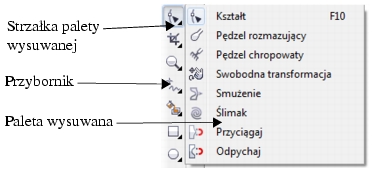
W domyślnym obszarze roboczym kliknięcie strzałki palety wysuwanej narzędzia Kształt powoduje otwarcie palety wysuwanej Edycja kształtu.
W poniższej tabeli opisano narzędzia przybornika programu CorelDRAW.
| Wskaźnik (narzędzie) | |

|
Narzędzie Wskaźnik umożliwia zaznaczanie, zmianę rozmiaru, pochylanie i obracanie obiektów.
|

|

|
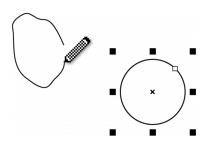
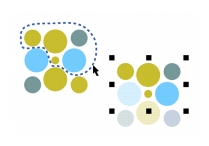
Narzędzie Wskaźnik odręczny umożliwia odręczne zaznaczenie obiektów za pomocą markizy.
|
|
| Narzędzia edycji kształtu | |
| Narzędzia kadrowania | |
| Narzędzia powiększenia | |

|
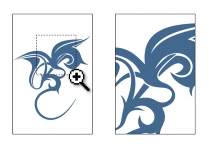
Narzędzie Powiększenie umożliwia zmianę stopnia powiększenia w oknie rysunku.
|
|

|
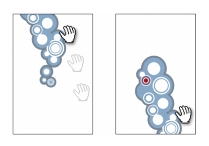
Narzędzie Chwyt umożliwia określenie, która część rysunku jest widoczna w oknie rysunku.
|
|
| Narzędzia krzywych | |
| Narzędzia inteligentne | |
| Narzędzia prostokąta | |

|
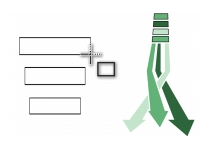
Narzędzie Prostokąt umożliwia rysowanie prostokątów i kwadratów.
|
|

|
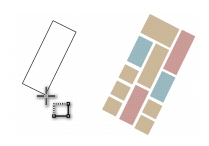
Narzędzie Prostokąt z 3 punktów umożliwia rysowanie prostokątów pod kątem.
|
|
| Narzędzia elipsy | |

|
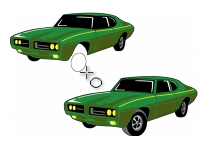
Narzędzie Elipsa umożliwia rysowanie elips i okręgów.
|
|

|
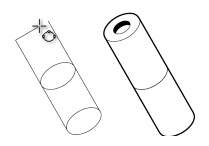
Narzędzie Elipsa z 3 punktów umożliwia rysowanie elips pod kątem.
|
|
| Narzędzia obiektu | |
| Narzędzie Kształty podstawowe | |
| Tekst (narzędzie) | |

|
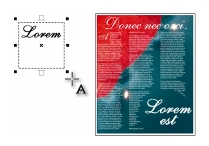
Narzędzie Tekst umożliwia wpisywanie słów bezpośrednio na ekranie w postaci tekstu ozdobnego lub akapitowego.
|
|
| Tabela (narzędzie) | |
| Narzędzie Wymiary | |
| Narzędzia łącznika | |
| Narzędzia interakcyjne | |
| Narzędzia pipety | |
| Kontur (narzędzie) | |

|
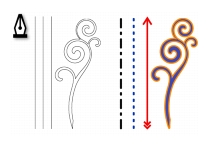
Użycie narzędzia Kontur powoduje otwarcie palety wysuwanej umożliwiającej szybki dostęp do elementów takich jak okna dialogowe Pióro konturu oraz Kolor konturu.
|
|
| Wypełnienie (narzędzie) | |

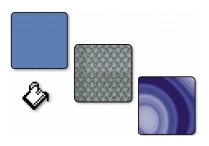
|
Użycie narzędzia Wypełnienie powoduje otwarcie palety wysuwanej umożliwiającej dostęp do elementów takich jak okna dialogowe wypełnienia.
|
|
| Narzędzia interakcyjnego wypełniania | |

|
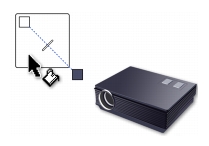
Narzędzie Interakcyjne wypełnienie umożliwia stosowanie różnych wypełnień.
|
|

|
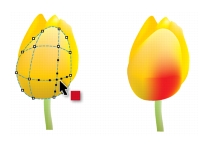
Narzędzie Wypełnienie siatkowe umożliwia stosowanie wypełnienia siatkowego do obiektu.
|
|
 |
Aby włączyć lub wyłączyć wyświetlanie przybornika, kliknij kolejno
Okno Paski narzędzi Przybornik.
|
| Pasek właściwości | |
Na pasku właściwości wyświetlane są najczęściej używane funkcje związane z aktywnym narzędziem lub wykonywanym zadaniem. Chociaż wygląda on jak pasek narzędzi, jego zawartość zmienia się w zależności od narzędzia lub zadania.
Na przykład, po kliknięciu narzędzia Tekst w przyborniku na pasku właściwości wyświetlane są jedynie polecenia związane z tekstem. W poniższym przykładzie na pasku właściwości widoczne są narzędzia formatowania, wyrównywania i edycji tekstu.

Zawartość i pozycję paska właściwości można dostosować do swoich potrzeb. Więcej informacji można znaleźć w sekcji Dostosowywanie paska właściwości.
|
Aby włączyć lub wyłączyć wyświetlanie paska właściwości, kliknij
kolejno Okno Paski narzędzi Pasek właściwości.
|
| Okna dokowane | |
Okna dokowane zawierają tego samego rodzaju elementy sterujące, co okna dialogowe, np. przyciski poleceń, opcje i listy. W odróżnieniu od większości okien dialogowych okna dokowane mogą pozostawać otwarte podczas pracy z dokumentem, dając możliwość łatwego dostępu do ich poleceń, a tym samym umożliwiając eksperymentowanie z różnymi efektami. Okna dokowane spełniają podobne funkcje co palety w innych programach graficznych. Aby uzyskać dostęp do okna dokowanego, kliknij kolejno Okno Okna dokowane, a następnie kliknij wybrane okno dokowane.
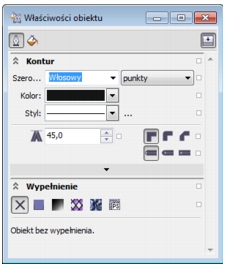
Przykładem jest okno dokowane Właściwości obiektu. Gdy to okno dokowane jest otwarte, po kliknięciu obiektu w oknie rysunku można uzyskać dostęp do różnych opcji modyfikacji właściwości obiektu.
Okna dokowane mogą być zadokowane lub pływające. Dokowanie okna dokowanego polega na przyczepieniu go do krawędzi okna aplikacji. Aby odczepić okno dokowane, należy je odciągnąć od danego elementu obszaru roboczego, dzięki czemu można je swobodnie przemieszczać. Ponadto okna dokowane można zminimalizować, aby nie zajmowały niepotrzebnie miejsca na ekranie.
Jeśli otwartych jest kilka okien dokowanych, zazwyczaj są one wyświetlane w formie zagnieżdżonej; tylko jedno okno dokowane wyświetlane jest w całości. Ukryte okno dokowane można szybko wyświetlić, klikając jego kartę.
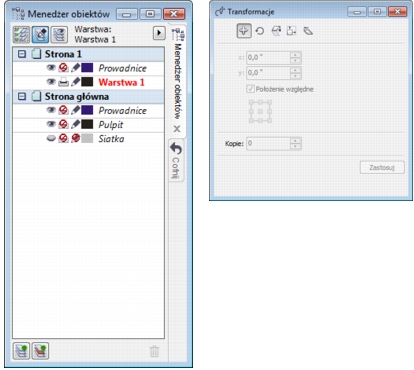
Po lewej: zadokowane i zagnieżdżone okna dokowane. Po prawej: pływające okno dokowane. Aby zadokować pływające okno dokowane, kliknij pasek tytułu tego okna i przeciągnij wskaźnik do krawędzi okna rysunku. Aby zamknąć okno dokowane, kliknij przycisk X w górnym rogu; aby zminimalizować lub powiększyć okno dokowane, kliknij przycisk strzałki w górnym rogu.
| Pasek stanu | |
Na pasku stanu wyświetlane są informacje o zaznaczonych obiektach (np. kolor, rodzaj wypełnienia oraz kontur, pozycja wskaźnika i związane z obiektem polecenia). Ponadto wyświetlane są informacje dotyczące koloru dokumentu, takie jak profil koloru dokumentu i stan obrazowania próbnego kolorów.

Informacje na temat dostosowywania zawartości i wyglądu paska stanu można znaleźć w sekcji Dostosowywanie paska stanu.

|
Copyright 2012 Corel Corporation. Wszelkie prawa zastrzezne.