Podręczne łącza do procedur na tej stronie:
• |
• |
• |
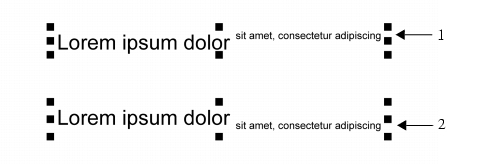
Położenie i wygląd znaków można zmieniać, wyświetlając je jako indeks dolny lub górny, co jest użyteczne, gdy rysunek zawiera przypisy naukowe. W przypadku wybrania czcionki OpenType, która obsługuje indeks dolny i górny, można zastosować funkcję OpenType. Jeśli jednak zostanie wybrana czcionka — włącznie z czcionką OpenType — która nie obsługuje indeksu dolnego i górnego, można zastosować syntetyzowaną wersję znaku, którą program CorelDRAW tworzy, zmieniając charakterystykę domyślnej czcionki. Więcej informacji można znaleźć w sekcji Praca z funkcjami OpenType.
Tekst ozdobny z zastosowanym indeksem górnym (1) i indeksem dolnym (2)
Do zaznaczonych znaków można dodawać linie podkreślenia, przekreślenia i nadkreślenia.
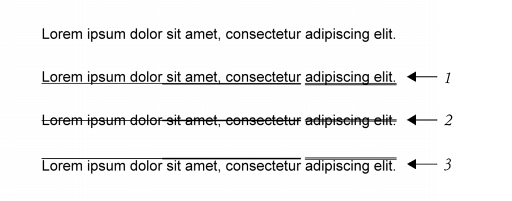
Tekst ozdobny z podkreśleniem (1), przekreśleniem (2) i nadkreśleniem (3) zastosowanym do tekstu z użyciem stylów linii pojedynczej i podwójnej.
Aby ponownie zastosować formatowanie zaznaczonego tekstu, można użyć stylów lub skopiować atrybuty tekstu i zastosować je do innego zaznaczonego tekstu. Więcej informacji na ten temat można znaleźć w sekcjach Praca ze stylami i arkuszami stylów i Kopiowanie właściwości, transformacji i efektów obiektów.
Zachowanie wskaźnika tekstu wyświetlanego na ekranie można zmodyfikować i włączyć wyróżnianie tekstu, co jest przydatne podczas formatowania tekstu.
| Aby wstawić tekst w indeksie górnym lub dolnym |  |
1. |
Za pomocą narzędzia Tekst
 wybierz znak lub blok tekstu. wybierz znak lub blok tekstu.
|
Jeśli okno dokowane Właściwości obiektu nie jest otwarte, kliknij kolejno pozycje Okno  Okna dokowane Właściwości obiektu. Okna dokowane Właściwości obiektu. |
2. |
W oknie dokowanym Właściwości obiektu kliknij przycisk Znak
 , aby
wyświetlić opcje dotyczące znaku. , aby
wyświetlić opcje dotyczące znaku.
|
3. |
W obszarze Znak okna dokowanego Właściwości obiektu wybierz jedną z
poniższych opcji z listy Pozycja.
|
• |
Brak — wyłącza wszystkie funkcje na liście.
|
• |
Indeks górny (automatycznie) — stosuje funkcję OpenType, jeśli czcionka
ją obsługuje, lub stosuje syntetyzowaną wersję, jeśli czcionka nie obsługuje
indeksu górnego.
|
• |
Indeks dolny (automatycznie) — stosuje funkcję OpenType, jeśli czcionka
ją obsługuje, lub stosuje syntetyzowaną wersję, jeśli czcionka nie obsługuje
indeksu dolnego.
|
• |
Indkes górny (syntetyzowany) — stosuje syntetyzowaną wersję funkcji
indeksu górnego, która wygląda tak samo jak w poprzednich wersjach
programu CorelDRAW
|
• |
Indeks dolny (syntetyzowany) — stosuje syntetyzowaną wersję funkcji
indeksu dolnego, która wygląda tak samo jak w poprzednich wersjach
programu CorelDRAW
|
 |
Niektóre czcionki OpenType mogą sprawiać wrażenie obsługujących
funkcje, które są nieobsługiwane. Na przykład opcje indeksu górnego lub
dolnego mogą wyglądać na dostępne, ale dostępne nie są. Po zastosowaniu
jednej z tych czcionek OpenType program CorelDRAW nie może
dostarczyć syntetyzowanej wersji indeksu górnego i dolnego.
|
| Aby podkreślić, nadkreślić lub przekreślić tekst | |
1. |
Za pomocą narzędzia Tekst
wybierz znak lub blok tekstu.
|
Jeśli okno dokowane Właściwości obiektu nie jest otwarte, kliknij kolejno pozycje Okno Okna dokowane Właściwości obiektu. |
2. |
W oknie dokowanym Właściwości obiektu kliknij przycisk Znak
, aby
wyświetlić opcje dotyczące znaku.
|
3. |
W obszarze Znak okna dokowanego Właściwości obiektu kliknij strzałkę w
dół
 znajdującą się w dolnej części obszaru Znak, aby wyświetlić
dodatkowe opcje znaku. znajdującą się w dolnej części obszaru Znak, aby wyświetlić
dodatkowe opcje znaku.
|
4. |
Wykonaj co najmniej jedno zadanie z poniższej tabeli.
|
| Aby zmodyfikować zachowanie wskaźnika tekstu | |
1. |
Kliknij kolejno Narzędzia Opcje.
|
2. |
Na liście kategorii kliknij pozycję Tekst.
|
3. |
W obszarze Wskaźnik tekstu zaznacz dowolne z następujących pól wyboru:
|
• |
Formatowanie wyróżnienia
|
• |
Ulepszony wskaźnik tekstu
|

|
Copyright 2012 Corel Corporation. Wszelkie prawa zastrzezne.
 i wybierz styl z listy.