
Podręczne łącza do procedur na tej stronie:
• |
• |
• |
• |
|
Wersja Premium |
Odnowione okno dokowane Wstaw znak ułatwia znajdowanie i wstawianie znaków specjalnych, symboli i glifów (tj. odmian poszczególnych znaków lub kombinacji znaków) czcionek OpenType.
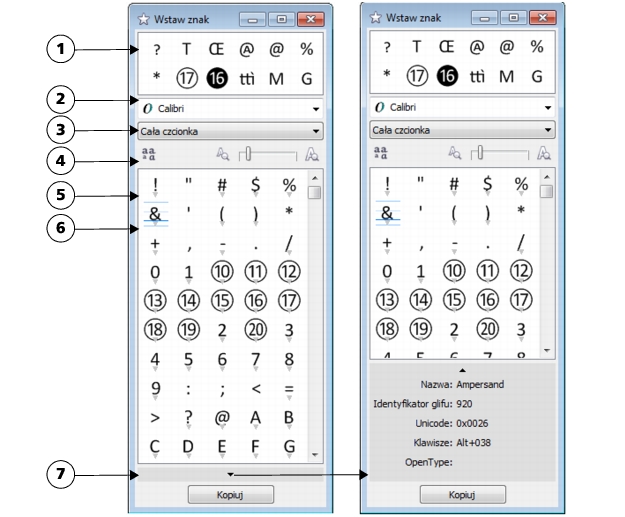
Domyślnie wyświetlane są wszystkie znaki, symbole i glify w czcionce. Można też filtrować podzbiory znaków, by wyświetlić tylko te, które są akurat potrzebne. Można na przykład wyświetlić tylko symbole walut lub cyfry, albo tylko znaki i symbole cyrylicy.
Znaki czcionki są uporządkowane według następujących kategorii:
• |
Typowe — zbiór zawiera strzałki, symbole walut, symbole matematyczne,
cyfry, znaki przestankowe i separatory, a także symbole i znaki przestankowe
CJK (używane w skryptach azjatyckich).
|
• |
Skrypty — zbiór zawiera skrypty obsługiwane przez wybraną czcionkę, np.
łaciński, grecki, cyrylica, hiragana i katakana, han, arabski czy hebrajski.
|
• |
OpenType — zbiór zawiera funkcje OpenType wybranej czcionki, np.
ligatury standardowe, ligatury ozdobne, ułamek, odmiany form adnotacji i
inne. Więcej informacji o funkcjach OpenType można znaleźć w sekcji Praca z
funkcjami OpenType.
|
Okno dokowane Wstaw znak doskonale nadaje się do wyświetlania i stosowania funkcji OpenType oferowanych przez czcionki OpenType. Domyślnie wyświetlana jest lista znaków z glifami w grupach. Można też wyświetlić dłuższą listę z wszystkimi dostępnymi glifami.
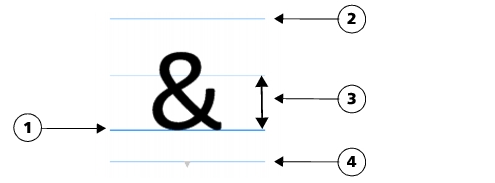
Każdy wybrany znak jest wyświetlany na tle niebieskich linii, ułatwiających sprawdzenie pozycji znaku względem linii bazowej tekstu.
Z listy ostatnio używanych znaków specjalnych możesz skopiować znaki, z których często korzystasz. Lista przechowuje atrybuty czcionek ostatnio używanych znaków oraz wszelkie zastosowane funkcje OpenType. Możesz zarządzać listą, usuwając znaki, które nie są już potrzebne.
| Dodawanie znaków specjalnych, symboli i glifów |  |
1. |
Za pomocą narzędzia Tekst
 kliknij miejsce, w którym chcesz dodać znak
specjalny. kliknij miejsce, w którym chcesz dodać znak
specjalny.
|
2. |
Kliknij kolejno Tekst  Wstaw znak. Wstaw znak.
|
3. |
W oknie dokowanym Wstaw znak wybierz czcionkę z listy Czcionka.
|
4. |
Kliknij dwukrotnie znak na liście Znak i glif.
|
Jeśli nie możesz znaleźć jakiegoś znaku, otwórz listę Filtr znaków i zaznacz pole wyboru Cała czcionka. |
| Filtrowanie znaków specjalnych, symboli i glifów | |
1. |
Kliknij kolejno Tekst Wstaw znak.
|
2. |
W oknie dokowanym Wstaw znak wybierz czcionkę z listy Czcionka.
|
3. |
Otwórz Filtr znaków i zaznacz pola wyboru dla podzbiorów znaków, które
chcesz wyświetlić.
|
4. |
Kliknij przycisk Zamknij.
|
| Wyświetlanie glifów funkcji OpenType | |
1. |
Kliknij kolejno Tekst Wstaw znak.
|
2. |
W oknie dokowanym Wstaw znak wybierz czcionkę OpenType z listy
Czcionka.
|
3. |
Otwórz listę Filtr znaków, a następnie w obszarze OpenType zaznacz
wszystkie pola wyboru dla dostępnych funkcji OpenType.
|
4. |
Wykonaj jedną z następujących czynności:
|
• |
Aby glify na liście były wyświetlane w grupach, przycisk Pokaż wszystkie
glify
 musi być wyciśnięty. Aby wyświetlić wszystkie glify w grupie,
kliknij znak, a następnie kliknij wskaźnik funkcji OpenType. Kliknij glif,
aby wyświetlić go na liście Znak i glif. musi być wyciśnięty. Aby wyświetlić wszystkie glify w grupie,
kliknij znak, a następnie kliknij wskaźnik funkcji OpenType. Kliknij glif,
aby wyświetlić go na liście Znak i glif.
|
• |
Aby wyświetlić listę z wszystkimi dostępnymi glifami, kliknij przycisk
Pokaż wszystkie glify
.
|
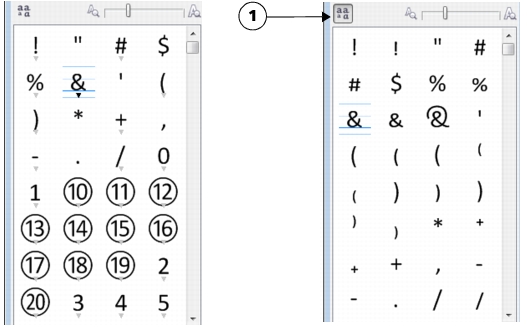
Po lewej: Wskaźnik funkcji OpenType pod znakiem informuje, że dostępnych jest więcej glifów. Po prawej: kiedy przycisk Pokaż wszystkie glify (1) jest naciśnięty, można szybko wyświetlić wszystkie dostępne glify.
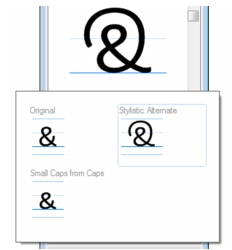
Wyświetlanie glifów w grupach
 |
Przycisk Pokaż wszystkie glify jest niedostępny dla czcionek, które nie
obsługują funkcji OpenType.
|
Niektóre glify udostępniane przez funkcje OpenType różnią się w
zależności od kontekstu, w którym się pojawiają, i nie mogą być
wyświetlane w oknie dokowanym Wstaw znak. Glify tego typu można
wyświetlać i wstawiać w oknie dokumentu za pomocą opcji Interakcyjne
funkcje OpenType. Więcej informacji można znaleźć w sekcji Aby
włączyć na ekranie wskaźnik funkcji OpenType.
|
| Korzystanie z listy ostatnio używanych znaków specjalnych | |
1. |
Kliknij kolejno Tekst Wstaw znak.
|
2. |
Na liście ostatnio używanych znaków specjalnych wykonaj czynność z
poniższej tabeli.
|

|
Copyright 2012 Corel Corporation. Wszelkie prawa zastrzezne.
 przeciągnij znak do okna dokumentu.
 na dole listy Znak i glif — możesz wyświetlić następujące atrybuty, jeśli mają zastosowanie: nazwa znaku, identyfikator, numer Unicode, skrót klawiaturowy do wstawiania danego znaku, nazwa funkcji OpenType oraz język dla glifów, które można prawidłowo wyświetlić w danym języku.