Podręczne łącza do procedur na tej stronie:
• |
• |
• |
• |
• |
• |
• |
• |
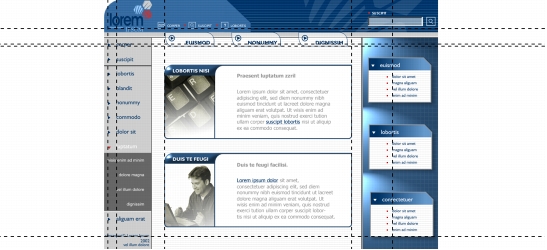
Prowadnice są to linie, które można umieścić w dowolnym miejscu okna rysunku w celu łatwiejszego rozmieszczania obiektów. W niektórych aplikacjach prowadnice nazywane są liniami pomocniczymi.
Istnieją trzy typy prowadnic: poziome, pionowe oraz ukośne. Domyślnie w aplikacji są wyświetlane prowadnice dodawane do okna rysunku, lecz w dowolnym momencie można je ukryć. Jako prowadnic można używać obiektów.
Prowadnice można ustawić dla pojedynczych stron, jak i dla całego dokumentu. Więcej informacji na temat prowadnic lokalnych i głównych można znaleźć w sekcji Warstwy lokalne i główne.
Prowadnice można dodawać w dowolnych miejscach; jednak można wybrać też dodanie wzorców prowadnic. Istnieją dwa rodzaje wzorców prowadnic: wzorce firmy Corel oraz wzorce zdefiniowane przez użytkownika. Przykładowymi wzorcami firmy Corel są prowadnice wyświetlane z jednocalowym marginesem lub przy ramkach kolumn biuletynu. Wzorce zdefiniowane przez użytkownika to prowadnice, których położenie zostało określone przez użytkownika. Można na przykład dodać wzorce prowadnic wyświetlające marginesy o zadanej odległości lub ograniczające układ kolumn albo siatkę. Dodaną prowadnicę można zaznaczać, przesuwać, obracać, blokować w danym miejscu lub usunąć.
Można włączyć przyciąganie obiektów do prowadnic — przy zbliżeniu do prowadnicy obiekt będzie mógł zostać wyłącznie wyśrodkowany na prowadnicy lub umieszczony po jednej z jej stron.
Jednostka miary używana dla prowadnic jest zawsze taka sama jak dla linijek. Więcej informacji na temat ustawień linijek można znaleźć w sekcji Aby dopasować ustawienia linijek.
Prowadnice można umieszczać w oknie rysunku w celu ułatwienia określania położenia obiektów.
| Aby wyświetlić lub ukryć prowadnice |  |
• |
Kliknij kolejno Widok  Prowadnice. Prowadnice.
|
Znacznik wyboru obok polecenia Prowadnice oznacza, że prowadnice są wyświetlane. |
| Aby dodać poziomą lub pionową prowadnicę | |
1. |
Kliknij kolejno Widok Ustawienia Ustawienia prowadnic.
|
2. |
Na liście kategorii kliknij jedną z następujących pozycji:
|
• |
W poziomie
|
• |
W pionie
|
3. |
Podaj odpowiednie ustawienia prowadnic.
|
4. |
Kliknij przycisk Dodaj.
|
 |
Inną metodą dodania prowadnicy jest przeciągnięcie jej z linijki poziomej
lub pionowej do okna rysunku.
|
| Aby dodać prowadnicę ukośną | |
1. |
Kliknij kolejno Widok Ustawienia Ustawienia prowadnic.
|
2. |
Na liście kategorii Prowadnice kliknij pozycję Prowadnice.
|
3. |
Z listy Określ wybierz jedną z pozycji:
|
• |
2 punkty — umożliwia określenie dwóch punktów, z których połączenia
tworzona jest prowadnica.
|
• |
Kąt i 1 punkt — umożliwia określenie punktu i kąta. Prowadnica przecina
punkt pod podanym kątem.
|
4. |
Wybierz z listy jednostkę miary.
|
5. |
Określ współrzędne x i y oraz kąt, jeśli jest potrzebny.
|
6. |
Kliknij przycisk Dodaj.
|
|
Inną metodą dodania prowadnicy ukośnej jest przeciągnięcie jej z linijki
poziomej lub pionowej w oknie rysunku i wpisanie wartości w polu Kąt
obrotu na pasku właściwości.
|
| Aby użyć obiektu jako prowadnicy | |
1. |
Kliknij kolejno Narzędzia Menedżer obiektów.
|
2. |
W oknie dokowanym Menedżer obiektów na odpowiedniej stronie kliknij
warstwę Prowadnice.
|
3. |
Narysuj i umieść w wybranym miejscu obiekt, który ma służyć jako
prowadnica.
|
| Aby ustawić prowadnice dla całego dokumentu | |
1. |
W oknie dokowanym Menedżer obiektów w elemencie Strona główna
kliknij warstwę Prowadnice (wszystkie strony).
|
Jeśli okno dokowane Menedżer obiektów nie jest otwarte, kliknij kolejno Narzędzia Menedżer obiektów. |
2. |
W oknie rysunku dodaj odpowiednie prowadnice.
|
 |
Prowadnice ustawione w warstwie Prowadnice (wszystkie strony) na
stronie głównej są wyświetlane na wszystkich stronach tego dokumentu.
Są to dodatkowe prowadnice wyświetlane wraz z innymi prowadnicami
ustawionymi dla pojedynczych stron.
|
| Aby dodać wzorce prowadnic | |
1. |
Kliknij kolejno Widok Ustawienia Ustawienia prowadnic.
|
2. |
Na liście kategorii Dokument, Prowadnice kliknij pozycję Wzorce.
|
3. |
Włącz jedną z następujących opcji:
|
• |
Wzorce programu Corel
|
• |
Wzorce zdefiniowane przez użytkownika
|
4. |
Jeśli włączono opcję Wzorce zdefiniowane przez użytkownika, podaj wartości w obszarach Marginesy, Kolumny lub Siatka. |
5. |
Kliknij przycisk Zastosuj wzorce.
|
| Aby zmodyfikować prowadnice | |
|
Prowadnicę można też zablokować lub odblokować, klikając ją prawym
przyciskiem myszy, a następnie klikając polecenie Zablokuj obiekt lub
Odblokuj obiekt.
|
Do ustawień prowadnic można uzyskać bezpośredni dostęp, klikając
prawym przyciskiem myszy linijkę, a następnie klikając polecenie
Ustawienia prowadnic.
|
| Aby obiekty były przyciągane do prowadnic | |
1. |
Kliknij kolejno Widok Przyciągaj do Przyciągaj do prowadnic.
|
2. |
Przeciągnij obiekt do prowadnicy.
|
Aby przyciągnąć do prowadnicy środek obiektu, zaznacz go i przesuwaj nad prowadnicą, dopóki jego środek obrotu nie zostanie przyciągnięty do prowadnicy. |

|
Copyright 2012 Corel Corporation. Wszelkie prawa zastrzezne.
 .
.