
Podręczne łącza do procedur na tej stronie:
• |
• |
• |
• |
We wszystkich rysunkach programu CorelDRAW obiekty są ułożone warstwowo. Ułożenie obiektów w pionie, a właściwie kolejność ich ułożenia, ma wpływ na wygląd rysunku. Do wydajnego zarządzania obiektami służą niewidoczne płaszczyzny, zwane warstwami.
Rysunki można budować z obiektów umieszczonych na różnych poziomach lub warstwach.
Podział rysunku na warstwy umożliwia elastyczną organizację i edycję obiektów w złożonych rysunkach. Rysunek można podzielić na wiele warstw, z których każda będzie zawierać część rysunku. Stosowanie warstw może być pomocne na przykład przy sporządzaniu planu architektonicznego budynku. Elementy należące do jednej kategorii można umieścić na wspólnej warstwie (np. jedna warstwa zawiera ściany, inna instalację elektryczną, a jeszcze inna instalację wodną).
Cała zawartość jest umieszczana na warstwie. Zawartość stosowana w przypadku określonej strony jest umieszczana na warstwie lokalnej. Zawartość stosowana w przypadku wszystkich stron dokumentu jest umieszczana na warstwie globalnej, zwanej główną. Warstwy główne są przechowywane na stronie wirtualnej, zwanej Stroną główną.
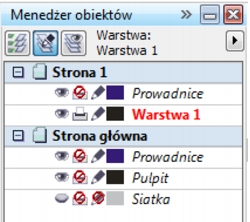
W oknie dokowanym Menedżer obiektów wyświetlana jest struktura warstwy domyślnej. Nazwy aktywnej strony i warstwy są wyświetlane w górnej części.
Można tworzyć warstwy główne obejmujące wszystkie strony, strony parzyste lub strony nieparzyste. Umieszczenie zawartości np. na warstwie głównej obejmującej strony parzyste oznacza, że zawartość pojawi się na stronach parzystych, ale nie na stronach nieparzystych.
Każdy utworzony plik zawiera stronę domyślną (Strona 1) i Stronę główną. Strona domyślna zawiera następujące warstwy:
• |
Prowadnice — przechowuje właściwe dla strony (lokalne) prowadnice.
Wszystkie obiekty umieszczone na warstwie Prowadnice są wyświetlane jako
same kontury, które pełnią funkcję prowadnic.
|
• |
Warstwa 1 — oznacza domyślną warstwę lokalną. Do tej warstwy dodawane
są obiekty rysowane na stronie, o ile nie zostanie wybrana inna warstwa.
|
Strona główna jest stroną wirtualną zawierającą informacje stosowane w przypadku wszystkich stron dokumentu. Do strony głównej można dodać dowolną liczbę warstw zawierających następujące elementy: nagłówki, stopki lub tła statyczne. Warstwy domyślnie zawarte na stronie głównej:
• |
Prowadnice (wszystkie strony) — zawiera prowadnice używane na
wszystkich stronach dokumentu. Wszystkie obiekty umieszczone na warstwie
Prowadnice są wyświetlane jako same kontury, które pełnią funkcję
prowadnic.
|
• |
Pulpit — zawiera obiekty znajdujące się poza obramowaniem strony rysunku.
Ta warstwa umożliwia przechowywanie obiektów, które można później
zawrzeć w rysunku.
|
• |
Siatka dokumentu — zawiera siatkę dokumentu używaną na wszystkich
stronach dokumentu. Siatka dokumentu zawsze stanowi warstwę spodnią.
|
Nie można usunąć ani skopiować warstw domyślnych znajdujących się na stronie głównej. Jeśli kolejność ułożenia nie została zmieniona w widoku Tylko bieżące: strona i warstwy w oknie dokowanym Menedżer obiektów (dostępne za pośrednictwem palety wysuwanej Widok Menedżera warstw), warstwy dodawane do strony głównej są wyświetlane na najwyższym poziomie.
Aby do warstwy dodać zawartość, najpierw należy wybrać warstwę, tak aby stała się aktywna.
Można wybierać różne widoki, pozwalające na wyświetlanie stron, warstw lub wszystkich obiektów dokumentu. Należy wybrać widok dostosowany do złożoności dokumentu i wykonywanego zadania. Na przykład w przypadku długiego, wielostronicowego dokumentu można wybrać widok zawierający tylko strony, co ułatwia poruszanie się po dokumencie dzięki wyświetlaniu pojedynczych stron. Tylko bieżące: strona i warstwy umożliwia wyświetlanie i zmianę kolejności wszystkich warstw mających wpływ na bieżącą stronę, w tym warstw głównych.
Więcej informacji na temat wpływu widoku dwóch stron obok siebie na warstwy można znaleźć w sekcji Aby wyświetlić sąsiadujące strony.
Więcej informacji na temat wpływu zapisywania pliku do wcześniejszej wersji programu CorelDRAW na warstwy można znaleźć w sekcji Aby zapisać rysunek.
| Aby utworzyć warstwę |  |
1. |
Jeśli okno dokowane Menedżer obiektów nie jest otwarte, kliknij kolejno
Narzędzia  Menedżer obiektów. Menedżer obiektów.
|
2. |
Wykonaj zadanie opisane w poniższej tabeli.
|
 |
Przed użyciem warstwy w rysunku należy ją uaktywnić, klikając jej nazwę
w oknie dokowanym Menedżer obiektów. Nazwa warstwy zostanie
wyświetlona czerwoną, pogrubioną czcionką oznaczającą warstwę
aktywną. Po utworzeniu rysunku aktywna jest domyślna warstwa
(Warstwa 1).
|
Warstwy główne są zawsze dodawane do strony głównej. Zawartość
dodana do tych warstw jest widoczna na wszystkich stronach dokumentu,
na stronach nieparzystych lub na stronach parzystych — zależnie od
wybranego typu warstwy głównej.
|
Warstw głównych obejmujących strony nieparzyste lub parzyste nie
można tworzyć w widoku Dwie strony obok siebie. Jeśli przed włączeniem
widoku Dwie strony obok siebie utworzono strony główne nieparzystą i
parzystą, zostaną one przekształcone w warstwy główne obejmujące
wszystkie strony. Więcej informacji na temat dwóch stron obok siebie
można znaleźć w sekcji Aby wyświetlić sąsiadujące strony.
|
 |
Aby dodać warstwę, można również kliknąć przycisk Nowa warstwa
 znajdujący się w oknie dokowanym Menedżer obiektów.
|
Nowe warstwy główne można też tworzyć, klikając odpowiedni przycisk
w oknie dokowanym Menedżer obiektów: Nowa warstwa główna
(wszystkie strony)
 , Nowa warstwa główna (strony nieparzyste) , Nowa warstwa główna (strony nieparzyste)
 lub Nowa warstwa główna (strony parzyste)
 . .
|
Każdą warstwę można ustawić jako warstwę główną, klikając nazwę
warstwy prawym przyciskiem myszy, a następnie klikając pozycję Obiekt
główny (wszystkie strony), Obiekt główny (strony nieparzyste) lub
Obiekt główny (strony parzyste).
|
| Aby uaktywnić warstwę | |
1. |
Jeśli okno dokowane Menedżer obiektów nie jest otwarte, kliknij kolejno
Narzędzia Menedżer obiektów.
|
2. |
W oknie dokowanym Menedżer obiektów kliknij nazwę warstwy.
|
Nazwa warstwy zostanie wyświetlona czerwoną, pogrubioną czcionką oznaczającą warstwę aktywną. |
|
Domyślnie aktywną warstwą jest Warstwa 1.
|
Nazwa aktywnej warstwy i aktualnie wybranego obiektu są wyświetlane
na pasku stanu w dolnej części okna aplikacji. Nazwy aktywnej strony i
warstwy są też podane w górnej części okna dokowanego Menedżer
obiektu.
|
| Aby wyświetlać strony, warstwy i obiekty w oknie dokowanym Menedżer obiektów | |
1. |
Jeśli okno dokowane Menedżer obiektów nie jest otwarte, kliknij kolejno
Narzędzia Menedżer obiektów.
|
2. |
Wykonaj zadanie opisane w poniższej tabeli.
|
|
Nazwa aktywnej warstwy i aktualnie wybranego obiektu są wyświetlane
na pasku stanu w dolnej części okna aplikacji. Nazwy aktywnej strony i
warstwy są też podane w górnej części okna dokowanego Menedżer
obiektu.
|
Aby wyświetlić dwie strony dokumentu obok siebie, patrz sekcja Aby
wyświetlić sąsiadujące strony.
|
| Aby usunąć warstwę | |
1. |
Jeśli okno dokowane Menedżer obiektów nie jest otwarte, kliknij kolejno
Narzędzia Menedżer obiektów.
|
2. |
Kliknij nazwę warstwy.
|
3. |
Kliknij przycisk palety wysuwanej
 , a następnie polecenie Usuń warstwę. , a następnie polecenie Usuń warstwę.
|
|
Usunięcie warstwy jest równoznaczne z usunięciem wszystkich
znajdujących się na niej obiektów. Aby zachować obiekt, należy go
przenieść na inną warstwę, zanim zostanie usunięta bieżąca warstwa.
|
Można usuwać dowolne niezablokowane warstwy poza poniższymi
warstwami domyślnymi: Siatka dokumentu, Pulpit i Prowadnice.
Więcej informacji na temat blokowania i odblokowywania warstw można
znaleźć w sekcji Aby ustawić właściwości edycji warstwy.
|
|
Warstwę można również usunąć, klikając nazwę warstwy prawym
przyciskiem myszy w oknie dokowanym Menedżer obiektów, a
następnie klikając polecenie Usuń.
|

|
Copyright 2012 Corel Corporation. Wszelkie prawa zastrzezne.
 , a następnie kliknij pozycję Tylko bieżące: strona i warstwy.