Podręczne łącza do procedur na tej stronie:
• |
• |
• |
• |
• |
• |
W przypadku wszystkich nowych warstw domyślnie włączone są właściwości wyświetlania, edycji oraz drukowania i eksportowania. Właściwości te można zmienić w dowolnym momencie. Można również przekształcić warstwę lokalną w warstwę główną i odwrotnie. Informacje na temat warstw głównych można znaleźć w sekcji Tworzenie warstw.
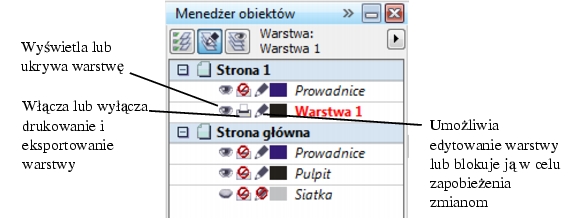
Ikony po lewej stronie nazwy warstwy umożliwiają zmianę właściwości warstwy.
Możliwe jest wyświetlanie lub ukrywanie warstw rysunku. Ukrycie warstwy pozwala odszukać i poddać edycji obiekty z innych warstw. Skraca to również czas potrzebny do odświeżania rysunku w trakcie edycji.
Za pomocą właściwości drukowania i eksportowania można kontrolować wyświetlanie warstwy na rysunku drukowanym lub eksportowanym. Należy zwrócić uwagę, że jeśli włączono właściwości drukowania i eksportowania, na ostatecznym wydruku wyświetlane są warstwy ukryte. Nie można drukować ani eksportować warstwy Siatka dokumentu.
Można zezwolić na edytowanie obiektów wszystkich warstw lub ograniczyć edytowanie, aby można było edytować tylko obiekty znajdujące się na warstwie aktywnej. Można także zablokować warstwę, aby zapobiec wprowadzeniu przypadkowych zmian w znajdujących się na niej obiektach. Nie można wybrać ani edytować obiektów zablokowanej warstwy.
Nazwę warstwy można zmienić, aby odpowiadała zawartości warstwy, jej położeniu w układzie pionowym i względem innych warstw rysunku.
Istnieje możliwość zmiany koloru warstwy, tak aby podczas korzystania z widoku Szkieletowy obiekty warstwy były wyświetlane w kolorze warstwy. Jeśli na przykład różne składniki planu architektonicznego (instalacja wodne, elektryczna i ściany) zostaną umieszczone na osobnych warstwach, to za pomocą koloru warstwy można szybko określić, do jakiej części składowej należy dany obiekt. Więcej informacji na temat widoku Szkieletowy można znaleźć w sekcji Wybieranie trybów widoku.
| Aby zmienić właściwości warstwy |  |
1. |
Jeśli okno dokowane Menedżer obiektów nie jest otwarte, kliknij kolejno
Narzędzia  Menedżer obiektów. Menedżer obiektów.
|
2. |
Kliknij warstwę prawym przyciskiem myszy, a następnie kliknij polecenie
Właściwości.
|
3. |
Określ odpowiednie ustawienia.
|
| Aby wyświetlić lub ukryć warstwę | |
1. |
Jeśli okno dokowane Menedżer obiektów nie jest otwarte, kliknij kolejno
Narzędzia Menedżer obiektów.
|
2. |
Kliknij ikonę Pokaż lub ukryj
 obok nazwy warstwy. obok nazwy warstwy.
|
Gdy ikona Pokaż lub ukryj jest nieaktywna, warstwa jest ukryta. |
 |
Obiekty warstwy ukrytej są wyświetlane w drukowanym lub
eksportowanym rysunku, chyba że wyłączono właściwości drukowania i
eksportowania warstwy. Więcej informacji można znaleźć w sekcji Aby
włączyć lub wyłączyć drukowanie i eksportowanie warstwy.
|
 |
Warstwę można również wyświetlić lub ukryć, klikając daną warstwę
prawym przyciskiem myszy w oknie dokowanym Menedżer obiektów, a
następnie klikając polecenie Widoczna.
|
| Aby włączyć lub wyłączyć drukowanie i eksportowanie warstwy | |
1. |
Jeśli okno dokowane Menedżer obiektów nie jest otwarte, kliknij kolejno
Narzędzia Menedżer obiektów.
|
2. |
Kliknij ikonę Włącz lub wyłącz drukowanie i eksportowanie
 obok nazwy
warstwy. obok nazwy
warstwy.
|
|
Wyłączenie drukowania i eksportowania warstwy zapobiega pojawianiu
się jej zawartości na drukowanych oraz eksportowanych rysunkach oraz na
podglądach pełnoekranowych. Więcej informacji na temat podglądów
pełnoekranowych można znaleźć w sekcji Wyświetlanie podglądu
rysunków.
|
|
Drukowanie i eksportowanie warstwy można również włączyć lub
wyłączyć, klikając wybraną warstwę prawym przyciskiem myszy w oknie
dokowanym Menedżer obiektów, a następnie klikając polecenie Do
druku.
|
| Aby ustawić właściwości edycji warstwy | |
1. |
Jeśli okno dokowane Menedżer obiektów nie jest otwarte, kliknij kolejno
Narzędzia Menedżer obiektów.
|
2. |
W oknie dokowanym Menedżer obiektów kliknij nazwę warstwy, którą
chcesz edytować.
|
Nazwa warstwy zostanie wyświetlona czerwoną, pogrubioną czcionką oznaczającą warstwę aktywną. |
3. |
Wykonaj zadanie opisane w poniższej tabeli.
|
|
Po wyłączeniu edycji między warstwami można pracować tylko na
aktywnej warstwie oraz na warstwie Pulpit. Nie można zaznaczać ani
edytować obiektów należących do nieaktywnych warstw. Na przykład, w
przypadku użycia narzędzia Wskaźnik do zaznaczenia markizą wielu
obiektów na stronie rysunku zaznaczone zostaną tylko obiekty warstwy
aktywnej.
|
Warstwy Siatka dokumentu nie można zablokować ani odblokować.
|
|
Można także umożliwić edycję wszystkich warstw, klikając przycisk
Edytuj między warstwami
 znajdujący się w oknie dokowanym
Menedżer obiektów. Edytowanie między warstwami jest włączone, gdy
przycisk jest naciśnięty. Ponowne kliknięcie tego przycisku ogranicza
edycję do aktywnej warstwy. znajdujący się w oknie dokowanym
Menedżer obiektów. Edytowanie między warstwami jest włączone, gdy
przycisk jest naciśnięty. Ponowne kliknięcie tego przycisku ogranicza
edycję do aktywnej warstwy.
|
Warstwę można również zablokować lub odblokować, klikając warstwę
prawym przyciskiem myszy w oknie dokowanym Menedżer obiektów, a
następnie klikając polecenie Do edycji.
|
| Aby zmienić nazwę warstwy | |
1. |
Jeśli okno dokowane Menedżer obiektów nie jest otwarte, kliknij kolejno
Narzędzia Menedżer obiektów.
|
2. |
Kliknij nazwę warstwy prawym przyciskiem myszy, a następnie kliknij
polecenie Zmień nazwę.
|
|
Nazw warstw nie można zachować w przypadku zapisania pliku
CorelDRAW Graphics Suite X6 w formacie zgodnym z poprzednią
wersją programu.
|
|
Nazwę warstwy można również zmienić, klikając ją dwukrotnie i wpisując
nową.
|
| Aby zmienić kolor warstwy | |
• |
W oknie dokowanym Menedżer obiektów kliknij dwukrotnie próbnik koloru
wyświetlany po lewej stronie nazwy warstwy i wybierz kolor.
|
W przypadku używania widoku Szkieletowy (Widok Szkieletowy) obiekty warstwy są wyświetlane za pomocą koloru warstwy. |
|
W widoku Szkieletowy można również wyświetlać tylko obiekty
określonej warstwy. W tym celu należy prawym przyciskiem myszy
kliknąć nazwę warstwy, wybrać pozycję Właściwości i w oknie
dialogowym właściwości warstwy zaznaczyć pole wyboru Ignoruj widok
wielokolorowy.
|

|
Copyright 2012 Corel Corporation. Wszelkie prawa zastrzezne.
 obok nazwy warstwy.
 , a następnie polecenie Edytuj między warstwami.