Podręczne łącza do procedur na tej stronie:
• |
• |
• |
• |
• |
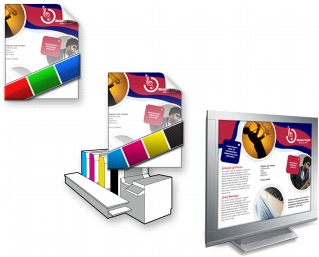
Ekranowe obrazowanie próbne zapewnia ekranowy podgląd dokumentu w takiej postaci, jaką będzie mieć, gdy zostanie zreprodukowany na określonej drukarce lub wyświetlony na określonym monitorze. W odróżnieniu od techniki druku próbnego używanej w tradycyjnej poligrafii ekranowe obrazowanie próbne umożliwia zapoznanie się z ostatecznym wynikiem bez nanoszenia farby na papier. W ten sposób można zweryfikować, czy profil kolorów dokumentu jest odpowiedni dla określonej drukarki lub określonego monitora, i zapobiec niepożądanym skutkom.
Lewy górny róg: do dokumentu jest przypisany profil kolorów RGB. Środek i po prawej: przypisanie określonego profilu CMYK umożliwia ekranową symulację wydruku.
Aby zasymulować kolory wyjściowe, jakie daje urządzenie, należy wybrać profil kolorów tego urządzenia. Ponieważ przestrzenie kolorów dokumentu i urządzenia są różne, część kolorów dokumentu może nie mieć odpowiedników w reprodukowalnej gamie przestrzeni kolorów urządzenia. Można włączyć ostrzeżenie o kolorach niereprodukowalnych, umożliwiające podgląd kolorów ekranowych, których urządzenie nie jest w stanie wiernie zreprodukować. Gdy ostrzeżenie o kolorach niereprodukowalnych jest włączone, nakładka wyróżnia wszystkie kolory niereprodukowalne symulowanego urządzenia. Można zmienić kolor nakładki reprezentującej kolory niereprodukowalne, a ponadto można zwiększyć przezroczystość, aby zobaczyć leżące pod nią kolory.
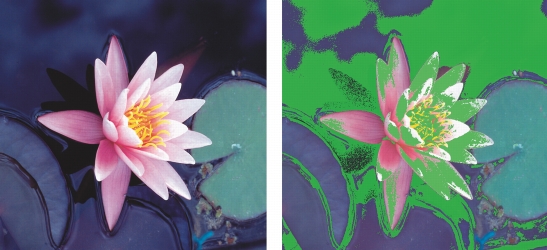
Ostrzeżenie o kolorach niereprodukowalnych powoduje wyróżnienie kolorów, których drukarka lub monitor nie mogą wiernie zreprodukować.
Można zmienić sposób przenoszenia kolorów niereprodukowalnych do gamy reprodukowalnej profilu kolorów, zmieniając odwzorowanie kolorów. Więcej informacji można znaleźć w sekcji Co to jest odwzorowanie kolorów?.
Podczas ekranowego obrazowania próbnego można zachować wartości kolorów RGB, CMYK lub skali szarości. Na przykład jeśli dokument, który ma być drukowany na maszynie drukarskiej, jest obrazowany próbnie na ekranie, to w ekranowym obrazie próbnym można zachować oryginalne wartości kolorów CMYK dokumentu. W tym przypadku wszystkie kolory będą aktualizowane na ekranie, ale w ekranowym obrazie próbnym będą się zmieniać tylko wartości kolorów RGB i skali szarości dokumentu. Dzięki zachowywaniu wartości kolorów CMYK można zapobiec niechcianym przekształceniom kolorów w ostatecznym obrazie wyjściowym.
Jeśli ekranowe obrazowanie próbne dokumentów pod kątem konkretnej formy wyjściowej jest wykonywane często, można utworzyć i zapisać niestandardowe wzorce obrazów próbnych. Niepotrzebne wzorce można w dowolnej chwili usunąć.
Ekranowe obrazy próbne można zapisać, eksportując je do pliku w formacie JPEG, TIFF, PDF (Adobe Portable Document Format) lub CPT (Corel PHOTO-PAINT). Obrazy próbne można również drukować.
Gdy dokument jest otwierany lub gdy rozpoczynany jest nowy, ekranowe obrazowanie próbne jest domyślnie wyłączone. Niemniej jednak można zapewnić, aby ekranowe obrazowanie próbne było domyślnie cały czas włączone.
| Aby włączyć lub wyłączyć ekranowe obrazowanie próbne |  |
• |
Kliknij kolejno Narzędzia  Obraz próbny kolorów. Obraz próbny kolorów.
|
 |
Gdy ekranowe obrazowanie próbne jest włączone, kolory w oknie
dokumentu, na paletach kolorów i oknach podglądu w oknach
dialogowych wyglądają inaczej.
|
Symulowanie wydruku może spowodować, że kolory na ekranie będą
stłumione, ponieważ wszystkie kolory będą przeniesione do przestrzeni
kolorów CMYK, w której gama kolorów reprodukowalnych jest mniejsza
niż przestrzeni kolorów RGB.
|
 |
Aby włączyć lub wyłączyć obrazowanie próbne, można również kliknąć
przycisk Obraz próbny kolorów
 na pasku stanu. na pasku stanu.
|
| Aby określić ustawienia ekranowego obrazowania próbnego | |
1. |
Kliknij kolejno Narzędzia Ustawienia obrazu próbnego kolorów.
|
2. |
Wykonaj dowolne z poniższych zadań.
|
|
Dokładność symulacji zależy od takich czynników, jak jakość monitora,
profil kolorów monitora i urządzenia wyjściowego oraz oświetlenie w
miejscu pracy.
|
| Aby wyeksportować ekranowy obraz próbny | |
1. |
Kliknij kolejno Narzędzia Ustawienia obrazu próbnego kolorów.
|
2. |
W oknie dokowanym Ustawienia obrazu próbnego kolorów kliknij przycisk
Eksportuj ekranowy obraz próbny.
|
3. |
W polu Nazwa pliku wpisz nazwę pliku.
|
4. |
Z listy Zapisz jako typ wybierz jedną z następujących opcji:
|
• |
JPG — mapy bitowe JPEG
|
• |
PDF — plik Adobe Portable Document
|
• |
TIF — mapa bitowa TIFF
|
• |
CPT — obrazek Corel PHOTO-PAINT
|
5. |
Wybierz dowolne ustawienia w wyświetlonym oknie dialogowym.
|
| Aby wydrukować obraz próbny | |
1. |
Kliknij kolejno Narzędzia Ustawienia obrazu próbnego kolorów.
|
2. |
W oknie dokowanym Ustawienia obrazu próbnego kolorów kliknij przycisk
Drukuj obraz próbny.
|
| Aby domyślnie włączać ekranowe obrazowanie próbne | |
1. |
Kliknij kolejno Narzędzia Opcje.
|
2. |
Na liście kategorii Obszar roboczy kliknij pozycję Wyświetlanie.
|
3. |
Zaznacz pole wyboru Domyślnie wyświetlaj obraz próbny kolorów.
|

|
Copyright 2012 Corel Corporation. Wszelkie prawa zastrzezne.
 , a następnie w oknie dialogowym Zapisz wzorzec jako wpisz nazwę.
 .
.