Быстрые ссылки на процедуры, описанные на этой странице:
• |
Для форматирования сведений можно использовать списки с маркерами. Можно расположить текст вокруг маркеров или сместить маркер от текста, чтобы создать обратный отступ. CorelDRAW позволяет настраивать маркеры, изменяя их размер, расположение и расстояние от текста. Можно также изменить интервал между элементами списка с маркерами. Для получения дополнительных сведений см. раздел Настройка межстрочного интервала.
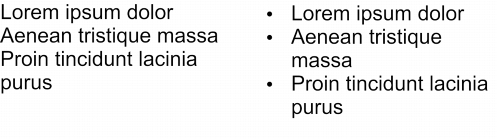
Три абзаца (слева) преобразованы в маркированный список (справа)
Можно удалить маркер без удаления текста.
| Добавление маркеров |  |
1. |
С помощью инструмента Текст
 выделите текст абзаца. выделите текст абзаца.
|
Если окно настройки Свойства объекта закрыто, выберите Окно  Окна настройки Свойства объекта. Окна настройки Свойства объекта. |
2. |
В окне настройки Свойства объекта нажмите кнопку Абзац
 , чтобы
отобразить параметры абзаца. , чтобы
отобразить параметры абзаца.
|
3. |
В области Абзац окна настройки Свойства объекта нажмите кнопку со
стрелкой
 в нижней части области Абзац, чтобы отобразить
дополнительные параметры. в нижней части области Абзац, чтобы отобразить
дополнительные параметры.
|
4. |
Установите флажок Маркеры.
|
5. |
Нажмите кнопку Параметры маркеров.
|
6. |
В диалоговом окне Маркеры выполните задачу из следующей таблицы.
|
|
Цель
|
Действие
|
|---|---|
|
Просмотр текста с маркерами
|
Установите флажок Просмотр.
|
|
Выберите шрифт
|
В области Вид выберите шрифт в списке Шрифт.
|
|
Выбор символа
|
Откройте меню выбора Символ и выберите символ.
|
|
Выбор размера маркеров
|
Введите значение в поле Размер.
|
|
Настройка положения маркеров
|
Введите значение в поле Смещение.
|
|
Выбор отступа от текстового фрейма
|
В области Интервал введите значение в поле От текстовой рамки до маркера.
|
|
Настройка расстояния между маркером и текстом
|
Введите значение в поле От маркера до текста.
|
 |
Интервал между маркерами можно настроить путем увеличения или
уменьшения пространства до и после абзаца. Для получения
дополнительных сведений см. раздел Настройка интервалов между
абзацами.
|
 |
Маркеры вставляются в начале каждой новой строки, перед которой
стоит символ перевода.
|

|
Copyright 2012 Corel Corporation. Все права защищены.