Быстрые ссылки на процедуры, описанные на этой странице:
• |
• |
• |
• |
• |
Фонтанная заливка представляет собой плавный последовательный переход друг в друга двух или более цветов, придающий глубину объекту. Фонтанная заливка называется также градиентной.
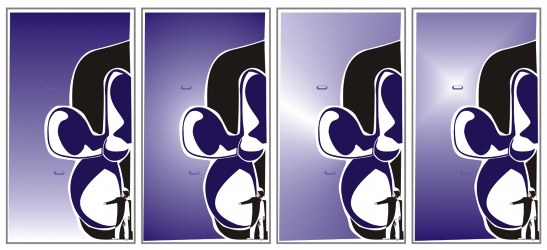
Существует четыре типа фонтанной заливки: линейная, радиальная, коническая и квадратная. Линейная фонтанная заливка заполняет объект по прямой, коническая фонтанная заливка создает иллюзию света, освещающего конус, радиальная фонтанная заливка расходится из центра объекта кругами, а квадратная фонтанная заливка — концентрическими квадратами.
Четыре типа фонтанной заливки (слева направо): линейная, радиальная, коническая и квадратная.
Для объектов можно применить готовую, двухцветную и специальную фонтанную заливку. Пользовательские фонтанные заливки могут содержать два или несколько цветов, последовательный переход которых можно настроить по своему усмотрению. При создании специальной фонтанной заливки ее можно сохранить в качестве заготовки.
Если применяется фонтанная заливка, для выбранного типа заливки можно задать атрибуты, например направление цветового перехода заливки, угол заливки, центральную точку, среднюю точку и сдвиг края. Кроме того, можно настроить качество печати и отображения фонтанной заливки, указав число шагов фонтанной заливки. По умолчанию настройка шагов фонтанной заливки заблокирована, чтобы качество печати фонтанной заливки определялось значением, указанным в настройках печати, а качество отображения — значением, заданным по умолчанию. Однако можно разблокировать настройку шагов фонтанной заливки и задать значение, которое будет применяться как для качества печати, так и для качества отображения заливки. Для получения сведений о настройке шагов фонтанной заливки для печати см. раздел Точная настройка заданий на печать.
| Применение заготовки фонтанной заливки |  |
1. |
Выделите объект.
|
2. |
Выберите Изменить  Свойства объекта. Свойства объекта.
|
3. |
В окне настройки Свойства объекта нажмите кнопку Фонтанная
заливка
 , чтобы отобразить параметры фонтанной заливки. , чтобы отобразить параметры фонтанной заливки.
|
4. |
Выберите тип фонтанной заливки.
|
5. |
Нажмите кнопку со стрелкой
 , чтобы отобразить дополнительные
параметры заливки. , чтобы отобразить дополнительные
параметры заливки.
|
6. |
Выберите заливку в списке Заготовки заливки.
|
 |
Заготовку фонтанной заливки можно также применить нажатием
кнопки Фонтанная заливка
в наборе инструментов с
последующим выбором заливки в диалоговом окне Фонтанная
заливка.
|
Можно добавить цвет в фонтанную заливку, перетащив цвет из
цветовой палитры на интерактивный векторный маркер объекта.
|
| Применение двухцветной фонтанной заливки | |
1. |
Выделите объект.
|
2. |
Выберите Изменить Свойства объекта.
|
3. |
В окне настройки Свойства объекта нажмите кнопку Фонтанная
заливка
, чтобы отобразить параметры фонтанной заливки.
|
4. |
Выберите тип фонтанной заливки.
|
5. |
Включите параметр Двухцветное перетекание.
|
6. |
Откройте меню выбора цвета От и выберите цвет.
|
7. |
Откройте меню выбора цвета До и выберите цвет.
|
8. |
Переместите регулятор средней точки заливки, чтобы настроить
последовательность цвета между начальным и конечным цветом заливки.
|
9. |
Нажмите кнопку со стрелкой, чтобы отобразить дополнительные
параметры заливки.
|
10. |
Укажите необходимые параметры.
|
|
Можно также применить двухцветную фонтанную заливку, выбрав
инструмент Интерактивная заливка
 в наборе инструментов и
выбрав фонтанную заливку в списке Тип заливки на панели свойств. в наборе инструментов и
выбрав фонтанную заливку в списке Тип заливки на панели свойств.
|
|
В двухцветной фонтанной заливке можно смешать цвета, если
выбрать один из интерактивных векторных маркеров, нажать
клавишу Ctrl и щелкнуть цвет в цветовой палитре.
|
Можно добавить цвет в фонтанную заливку, перетащив цвет из
цветовой палитры на интерактивный векторный маркер объекта.
|
| Применение специальной фонтанной заливки | |
1. |
Выделите объект.
|
2. |
Выберите Изменить Свойства объекта.
|
3. |
В окне настройки Свойства объекта нажмите кнопку Фонтанная
заливка
, чтобы отобразить параметры фонтанной заливки.
|
4. |
Выберите тип фонтанной заливки.
|
5. |
Включите параметр Специальное перетекание.
|
6. |
Щелкните первый образец цвета, расположенный над цветовой полосой,
откройте палитру цветов Текущая и выберите цвет в цветовой палитре.
|
7. |
Щелкните последний образец цвета, расположенный над цветовой
полосой, откройте палитру цветов Текущая и выберите цвет в цветовой
палитре.
|
8. |
Чтобы настроить среднюю точку между цветами, дважды щелкните
между двумя образцами цвета на цветовой полосе и перетащите новый
образец цвета.
|
Если требуется указать точное положение средней точки, введите значение в поле Положение. |
9. |
Нажмите кнопку со стрелкой, чтобы отобразить дополнительные
параметры заливки.
|
10. |
Укажите необходимые атрибуты.
|
|
Можно также применить специальную фонтанную заливку одним из
следующих способов:
|
• |
В наборе инструментов нажмите кнопку Фонтанная заливка
и укажите атрибуты заливки в диалоговом окне Фонтанная
заливка.
|
• |
В наборе инструментов выберите инструмент Интерактивная
заливка
и перетащите цвета из цветовой палитры в окно
документа на интерактивные векторные маркеры объекта.
|
| Изменение качества печати и отображения фонтанной заливки | |
1. |
Выделите объект.
|
2. |
В наборе инструментов выберите инструмент Интерактивная заливка
.
|
3. |
Выберите фонтанную заливку на панели свойств в списке Тип заливки.
|
4. |
На панели свойств нажмите кнопку Заблокировать шаги фонтанной
заливки
 , введите значение в поле Шаги фонтанной заливки и
нажмите клавишу Enter. , введите значение в поле Шаги фонтанной заливки и
нажмите клавишу Enter.
|
|
Если поле Шаги фонтанной заливки заблокировано, число шагов в
фонтанной заливке для печати определяется значением, заданным в
диалоговом окне Печать. Для получения сведений о настройке шагов
фонтанной заливки для печати см. раздел Точная настройка заданий
на печать.
|
| Настройка качества отображения фонтанных заливок | |
1. |
Выберите Инструменты Параметры.
|
2. |
В списке категорий дважды щелкните пункт Рабочее пространство и
выберите параметр Монитор.
|
3. |
Введите значение в поле Число шагов фонтанной заливки при
просмотре.
|

|
Copyright 2012 Corel Corporation. Все права защищены.
 .
.