
Быстрые ссылки на процедуры, описанные на этой странице:
• |
• |
• |
• |
• |
• |
Можно расположить объекты определенным образом, перетаскивая их в новое положение, перемещая их или указывая координаты по горизонтали и вертикали.
Перемещение позволяет перемещать объект приращениями путем нажатия клавиш стрелок. Значение приращения называется расстоянием перемещения. Микроперемещение позволяет перемещать объект на доли расстояния перемещения. Большое перемещение позволяет перемещать объект на несколько расстояний перемещения. -По умолчанию можно перемещать объекты с приращением 0,1 дюйма (2,5 мм), однако это значение приращения можно изменить по своему усмотрению. Кроме того, значения микроперемещения и большого перемещения можно изменить.
Чтобы расположить объект, можно задать координаты по горизонтали и вертикали относительно центральной точки привязки объекта или другой точки привязки.
Можно также переместить объект на другую страницу. Чтобы получить дополнительные сведения, см. раздел Перемещение объекта на другую страницу.
| Перемещение объекта | |
1. |
Выделите объект.
|
2. |
Наведите курсор на центр ограничивающего блока.
|
3. |
Когда появится курсор положения, перетащите объект в новое положение
на рисунке.
|
 |
Можно переместить объект на другую страницу путем
перетаскивания его на вкладку с номером нужной страницы в нижней
части окна документа, а затем перетащить объект в окно документа.
|
| Перемещение объекта во время рисования | |
1. |
Начните рисовать фигуру, например прямоугольник, эллипс или
многоугольник.
|
2. |
Удерживайте нажатой правую кнопку мыши, не отпуская при этом левую
кнопку мыши, и перетащите незаконченный объект на новое место.
|
3. |
Отпустите правую кнопку мыши и продолжите рисование.
|
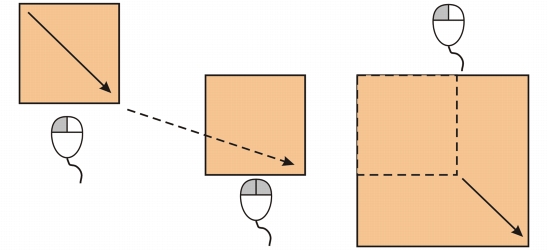
Перемещение объекта во время рисования
| Перемещение объекта | |
| Задание расстояний перемещения | |
1. |
Выберите Инструменты  Параметры. Параметры.
|
2. |
В списке категорий Документ выберите пункт Линейки.
|
3. |
Введите значение в поле Перемещение.
|
4. |
Введите значение в одном из следующих полей.
|
• |
Большое перемещение
|
• |
Микроперемещение
|
|
Можно также задать расстояние перемещения, если отменить выбор
всех объектов и ввести значение в поле Расстояние перемещения на
панели свойств.
|
Чтобы сохранить новые значения расстояния перемещения и
использовать их в последующих рисунках, выберите Инструменты
Сохранить как настройки по умолчанию.
|
| Расположение объекта в соответствии с координатами X и Y | |
1. |
Выделите объект.
|
Если требуется изменить начало отсчета объекта, нажмите кнопку Начало отсчета объекта на панели свойств. |
2. |
Введите значения в следующих полях.
|
• |
x – позволяет располагать объект по оси x
|
• |
y – позволяет располагать объект по оси y
|
Значения x и y задают точное положения начала отсчета объекта. |
3. |
Нажмите клавишу Enter.
|
 |
В качестве начала отсчета объекта, также известного под названием
«точка привязки» или «точка отсчета», может выбираться центр
объекта или любой маркер выделения объекта. Начало отсчета
объекта остается неизменным во время позиционирования объекта с
помощью значений в полях x и y на панели свойств.
|
| Расположение объекта путем изменения точки привязки | |
1. |
Выделите объект.
|
2. |
Выберите Окно Окна настройки Преобразования Положение.
|
3. |
Снимите флажок Относительное положение в окне настройки
Преобразование.
|
4. |
Введите значения в следующих полях.
|
• |
Г.: позволяет задать значение положения объекта по горизонтали вдоль
горизонтальной оси.
|
• |
В.: позволяет задать значение положения объекта по горизонтали вдоль
вертикальной оси.
|
5. |
Установите флажок, соответствующий точке привязки, которую
требуется задать.
|
6. |
Нажмите кнопку Применить.
|
|
По умолчанию точка начала координат (0,0) находится в левом
нижнем углу страницы рисования.
|
Если флажок Относительное положение в окне настройки
Преобразование установлен, поля Г. и В. определяют положение
центральной точки привязки как 0,0. Если в полях Г. и В. задается
другое положение, заданные значения представляют собой
изменение текущего положения объекта относительно центральной
точки привязки.
|

|
Copyright 2012 Corel Corporation. Все права защищены.