Быстрые ссылки на процедуры, описанные на этой странице:
• |
• |
• |
• |
• |
• |
Можно отобразить динамические направляющие для более точного перемещения, выравнивания и рисования объектов относительно других объектов. Динамические направляющие – это временные направляющие, которые можно продолжить от следующих точек привязки в объектах: центр, узел, квадрант и базовая линия текста. Для получения дополнительных сведений о точках привязки и режимах привязки см. раздел Привязка объектов.
При перетаскивании объекта вдоль динамической направляющей можно просмотреть расстояние от объекта до точки привязки, на основе которой создана динамическая направляющая, помогающая при точном расположении объекта. Можно использовать динамические направляющие для расположения объектов относительно других объектов во время их рисования. Кроме того, можно отобразить пересекающиеся динамические направляющие, а затем расположить объект в точке пересечения.
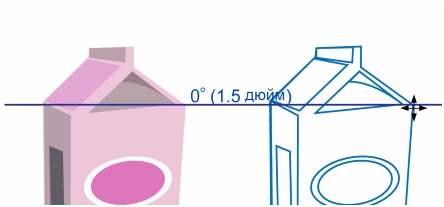
Динамическая направляющая выходит из узла на объекте слева. В совете экрана рядом с узлом отображается угол динамической направляющей (0)и расстояние между узлом и указателем (1,5 дюйма). Объект справа перетащен вдоль динамической направляющей и расположен точно на расстоянии 1,5 дюйма (3,8 см) от узла, через который была проведена динамическая направляющая.
Динамические направляющие содержат невидимые деления, по которым двигается указатель. Благодаря делениям можно с точностью перемещать объекты вдоль динамической направляющей. Можно настроить интервалы между делениями по своему усмотрению, а также отключить привязку к делениям. Можно задать и другие параметры для динамических направляющих. Например, можно задать отображение динамических направляющих под одним или под несколькими заранее заданными углами или под углами, заданными пользователем. Можно предварительно просмотреть параметры угла. Если динамическая направляющая, проходящая под определенным углом, больше не требуется, можно удалить параметры этого угла. Кроме того, можно отобразить динамические направляющие, которые являются продолжением сегментов линии.
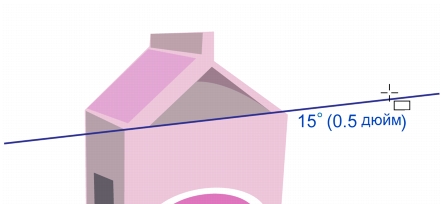
Данная динамическая направляющая является продолжением сегмента линии.
Можно в любое время отключить динамические направляющие.
| Включение или отключение динамических направляющих |  |
• |
Выберите Вид  Динамические направляющие. Динамические направляющие.
|
 |
Флажок рядом с командой Динамические направляющие
указывает на то, что динамические направляющие включены.
|
 |
Включить или отключить динамические направляющие можно
нажатием кнопок Shift + Alt + D.
|
| Отображение динамических направляющих | |
1. |
Когда динамические направляющие включены, выберите инструмент
рисования.
|
2. |
Подведите курсор к подходящей точке привязки, а затем отведите его.
|
3. |
Повторите шаг 2 для других объектов, чтобы отобразить другие
динамические направляющие.
|
Точки привязки, на которые указывает курсор, регистрируются поочередно и используются для создания динамических направляющих. |
|
Подходящие точки привязки (узел, центр, квадрант и точки привязки
базовой линии текста) отображаются, когда активированы
соответствующие режимы привязки. Для получения
дополнительных сведений о точках привязки и режимах привязки см.
раздел Привязка объектов.
|
|
Чтобы не отображалось слишком большое количество динамических
направляющих, можно в любое время отключить очередность точек,
щелкнув в окне рисования или нажав клавишу Esc.
|
Можно использовать зарегистрированные точки привязки для
отображения пересекающихся динамических направляющих. Для
этого сначала требуется отобразить динамическую направляющую, а
затем переместить указатель вдоль динамической направляющей к
зарегистрированной точке привязки, где отобразится пересекающая
динамическая направляющая.
|
| Расположение объекта относительно другого объекта | |
1. |
Включив динамические направляющие, выделите объект.
|
Если требуется переместить объект, используя определенную точку привязки, переместите курсор к этой точке привязки, чтобы она стала выделенной. |
2. |
Перетащите объект к подходящей точке привязки объекта назначения.
|
3. |
Когда точка привязки объекта назначения будет выделена, перетащите
объект вдоль динамической направляющей, чтобы расположить его
должным образом.
|
|
Подходящие точки привязки (узел, центр, квадрант и точки привязки
базовой линии текста) отображаются, когда активированы
соответствующие режимы привязки. Для получения
дополнительных сведений о точках привязки и режимах привязки см.
раздел Привязка объектов.
|
| Рисование объекта относительно другого объекта | |
1. |
Когда динамические направляющие включены, выберите инструмент
рисования.
|
2. |
Подведите курсор к подходящей точке привязки объекта.
|
3. |
Когда точка привязки станет выделенной, переместите курсор, чтобы
отобразить динамическую направляющую.
|
4. |
Переместите указатель вдоль динамической направляющей к точке, в
которой требуется начать рисование, и нарисуйте объект.
|
|
Подходящие точки привязки (узел, центр, квадрант и точки привязки
базовой линии текста) отображаются, когда активированы
соответствующие режимы привязки. Для получения
дополнительных сведений о точках привязки и режимах привязки см.
раздел Привязка объектов.
|
| Расположение объекта в точке пересечения динамических направляющих | |
1. |
Включив динамические направляющие, выделите объект.
|
Если требуется переместить объект, используя определенную точку привязки, переместите курсор к этой точке привязки, чтобы она стала выделенной. |
2. |
Перетащите объект к подходящей точке привязки другого объекта,
перетащите курсор, чтобы отобразить динамическую направляющую, и
не отпускайте кнопку мыши.
|
3. |
Перетащите объект к другой подходящей точке привязки. Когда точка
привязки станет выделенной, перетащите курсор, чтобы отобразить
другую динамическую направляющую в том месте, где будут
пересекаться две динамические направляющие.
|
4. |
Когда отобразится точка пересечения, отпустите кнопку мыши.
|
В следующем примере пересекающиеся динамические направляющие используются для позиционирования эллипса. |

Сначала эллипс перетащили, используя центральную точку привязки (слева), к краю другого картонного пакета, а затем – вправо, чтобы отобразить динамическую направляющую (справа).

Затем эллипс перетащили к краю картонного пакета, а потом вниз, чтобы отобразить другую динамическую направляющую (слева). В итоге эллипс был расположен в точке пересечения динамических направляющих (справа).
|
Подходящие точки привязки (узел, центр, квадрант и точки привязки
базовой линии текста) отображаются, когда активированы
соответствующие режимы привязки. Для получения
дополнительных сведений о точках привязки и режимах привязки см.
раздел Привязка объектов.
|
| Выбор параметров динамических направляющих | |
1. |
Выберите Вид Настройка Настройка динамических
направляющих.
|
2. |
На странице Динамические направляющие в диалоговом окне
Параметры установите один или несколько флажков.
|
• |
Совет экрана угла — позволяет отобразить или скрыть угол
динамических направляющих.
|
• |
Совет экрана расстояния — позволяет отобразить или скрыть
расстояние от точки привязки, которая используется для создания
динамической направляющей.
|
3. |
Введите значение в поле Интервал между делениями, чтобы изменить
расстояние между невидимыми делениями на динамических
направляющих.
|
4. |
В области Направляющие установите или снимите флажки,
соответствующие углам, под которыми будут созданы динамические
направляющие.
|
При установке или снятии флажка, соответствующего определенному углу, предварительный вид динамической направляющей отобразится в окне Просмотр направляющих. |
5. |
Установите флажок Продолжить вдоль сегмента, чтобы создать
динамические направляющие, которые являются продолжением
сегментов линий.
|

|
Copyright 2012 Corel Corporation. Все права защищены.