Быстрые ссылки на процедуры, описанные на этой странице:
• |
• |
• |
При перемещении или рисовании объекта можно привязывать его к другому объекту рисунка. Можно привязать объект к нескольким точкам привязки на конечном объекте. При приближении указателя к точке привязки она выделяется, указывая на то, что указатель перейдет к этой точке.
Объекты можно привязать к другим объектам, элементам страницы (таким как центр страницы), сетке документа, пиксельной сетке, базовой сетке или к направляющим.
Чтобы привязать объекты друг к другу с большей точностью, сначала следует установить курсор на точку привязки объекта, а затем привязать объект к точке привязки конечного объекта. Например, можно установить указатель в центр прямоугольника, перетащить прямоугольник за центр и привязать его к центру другого прямоугольника.
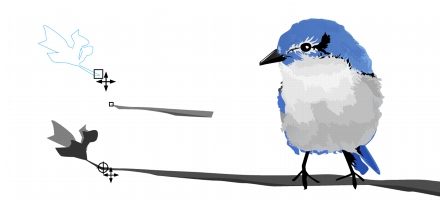
Указатель установили на конечный узел листа (вверху), а затем лист перетащили и привязали к конечному узлу ветви (внизу).
Режимы привязки определяют, какие точки привязки объекта можно использовать. В приведенной ниже таблице описаны все доступные режимы привязки.
Можно выбрать несколько параметров привязки. Например, можно отключить некоторые или все режимы привязки, чтобы приложение работало быстрее. Кроме того, можно задать порог привязки, определяющий расстояние от курсора, на котором точка привязки становится активной. Можно также включить или отключить режим привязки.
| Включение/отключение режима привязки |  |
• |
Выполните одно или несколько действий, описанных в следующей
таблице.
|
|
Цель
|
Действие
|
|---|---|
|
Использование привязки для всех объектов
|
Выберите Вид
 Привязать к Привязка к объектам. Привязать к Привязка к объектам.
|
|
Использование привязки объектов к элементам страницы (края, средние точки краев и центр страницы)
|
Выберите Вид
Привязать к Привязка к странице.
|
|
Использование привязки объектов к сетке пикселей
|
Выберите Вид
Привязать к Привязка к пикселям.
Этот параметр доступен, только если активно пиксельное представление. Чтобы получить дополнительные сведения, см. раздел Выбор режимов просмотра.
|
|
Использование привязки объектов к сетке документа
|
Выберите Вид
Привязать к Привязка к сетке.
Чтобы получить дополнительные сведения, см. раздел Настройка сетки документа.
|
|
Использование привязки объектов к базовой сетке
|
Выберите Вид
Привязать к Привязка к базовой сетке.
Чтобы получить дополнительные сведения, см. раздел Настройка базовой сетки.
|
|
Использование привязки объектов к направляющим
|
Выберите Вид
Привязать к Привязка к направляющим.
Чтобы получить дополнительные сведения, см. раздел Настройка направляющих.
|
 |
Флажок рядом с командой привязки, такой как Привязка к
объектам, указывает на то, что режим привязки включен.
|
 |
Можно также нажать клавиши Alt + Z, чтобы включить или
отключить привязку к объектам, или нажать клавиши Ctrl + Y, чтобы
включить или отключить привязку к сетке документа.
|
| Привязка объектов | |
1. |
Выделите объект, который требуется привязать к объекту назначения.
|
2. |
Перемещайте курсор по объекту до тех пор, пока точка привязки не будет
выделена.
|
3. |
Перетаскивайте объект к объекту назначения, пока точка привязки на
объекте назначения не будет выделена.
|
|
Чтобы привязать объект во время его рисования, перетаскивайте
курсор в окне рисования, пока точка привязки объекта назначения не
будет выделена.
|
| Указание параметров привязки | |
1. |
Выберите Вид Настройка Настройка привязки к объектам.
|
2. |
На странице Привязка к объектам в диалоговом окне Параметры
установите один или несколько флажков в области Режимы.
|
Чтобы включить все режимы привязки, нажмите кнопку Выбрать все. |
Чтобы отключить все режимы привязки, не отключая саму функцию привязки, нажмите кнопку Отменить все. |
3. |
Введите значение в поле Радиус привязки, чтобы задать величину
радиуса поля привязки вокруг указателя в пикселях.
|

|
Copyright 2012 Corel Corporation. Все права защищены.


