Быстрые ссылки на процедуры, описанные на этой странице:
• |
• |
• |
• |
• |
• |
• |
• |
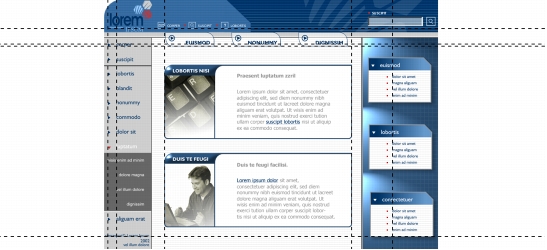
Направляющие — это линии, которые можно разместить в любом месте окна рисования и которые обеспечивают более удобное размещение объектов. В некоторых приложениях направляющие могут называться по-другому.
Существует три типа направляющих: горизонтальные, вертикальные и наклонные. По умолчанию в приложении отображаются направляющие, которые можно добавить в окно рисования, но их можно скрыть в любое время. В качестве направляющих можно использовать объекты.
Можно задать направляющие для отдельных страниц или для всего документа. Для получения дополнительных сведений о локальных и главных направляющих см. раздел Местные слои и слои-шаблоны.
Направляющую можно добавить в любое необходимое место. Можно также добавлять заготовки направляющих. Существует два типа заготовок направляющих: заготовки Corel и пользовательские заготовки. В качестве примеров заготовок Corel можно привести направляющие, которые отображаются на полях размером 1 дюйм, и направляющие, которые отображаются на границах столбцов бюллетеней. Пользовательские заготовки представляют собой направляющие, местоположение которых задается пользователем. Например, можно добавлять заготовки направляющих, которые отображают поля на заданном расстоянии или которые определяют расположение столбцов или сетки. После добавления направляющей ее можно выбрать, переместить, повернуть, заблокировать или удалить .
Можно включить привязку объектов к направляющим, чтобы при перемещении объекта вблизи направляющей он выравнивался только по центру или вдоль одной из сторон направляющей.
Для направляющих используется та же единица измерения, что и для линеек. Для получения сведений о параметрах линейки см. раздел Настройка параметров линейки.
Направляющие можно разместить в окне рисования для обеспечения более удобного размещения объектов.
| Отображение или скрытие направляющих |  |
• |
Выберите пункт Вид  Направляющие. Направляющие.
|
Флажок рядом с командой Направляющие указывает на то, что направляющие отображаются. |
| Добавление горизонтальной или вертикальной направляющей | |
1. |
Выберите пункт Вид Настройка Настройка направляющих.
|
2. |
В списке категорий выберите одно из следующих значений.
|
• |
По горизонтали
|
• |
По вертикали
|
3. |
Укажите необходимые параметры направляющих.
|
4. |
Нажмите кнопку Добавить.
|
 |
Направляющую можно также добавить путем перетаскивания с
горизонтальной или вертикальной линейки в окне рисования.
|
| Добавление наклонной направляющей | |
1. |
Выберите пункт Вид Настройка Настройка направляющих.
|
2. |
В списке категорий Направляющие выберите Направляющие.
|
3. |
В списке Задать выберите один из следующих пунктов:
|
• |
2 точки — создание направляющей путем соединения двух заданных
точек.
|
• |
Угол и 1 точка — определение точки и угла. Направляющая проходит
через точку под заданным углом.
|
4. |
В списке выберите единицу измерения.
|
5. |
Укажите координаты X и Y, а также (при необходимости) угол.
|
6. |
Нажмите кнопку Добавить.
|
|
Наклонную направляющую можно также добавить путем
перетаскивания с горизонтальной или вертикальной линейки в окне
рисования и ввода значения в поле Угол поворота на панели свойств.
|
| Использование объекта в качестве направляющей | |
1. |
Выберите Инструменты Диспетчер объектов.
|
2. |
В окне настройки Диспетчер объектов щелкните слой Направляющие
на требуемой странице.
|
3. |
Перетащите и расположите объект, который будет использован в качестве
направляющей.
|
| Установка направляющих для всего документа | |
1. |
В окне настройки Диспетчер объектов щелкните Направляющие (все
страницы) на главной странице.
|
Если окно настройки Диспетчер объектов закрыто, выберите Инструменты Диспетчер объектов. |
2. |
В окне рисования добавьте нужные направляющие.
|
 |
Направляющие, указанные на слое Направляющие (все страницы)
главной страницы, будут отображаться на всех страницах
документа. Эти направляющие отображаются в дополнение к любым
другим направляющим, указанным для отдельных страниц.
|
| Добавление заготовок направляющих | |
1. |
Выберите пункт Вид Настройка Настройка направляющих.
|
2. |
В списке категорий Документ, Направляющие выберите пункт
Заготовки.
|
3. |
Выберите один из следующих параметров.
|
• |
Заготовки Corel
|
• |
Пользовательские заготовки
|
4. |
При выборе параметра Пользовательские заготовки укажите значения в областях Поля, Столбцы или Сетка. |
5. |
Нажмите кнопку Применить заготовки.
|
| Изменение направляющих | |
|
Заблокировать или разблокировать направляющую можно также,
щелкнув ее правой кнопкой мыши и выбрав Блокировать объект
или Разблокировать объект.
|
Доступ к настройке направляющих можно получить напрямую,
щелкнув правой кнопкой мыши линейку и выбрав пункт Настройка
направляющих.
|
| Привязка объектов к направляющим | |
1. |
Выберите Вид Привязать к Привязка к направляющим.
|
2. |
Перетащите объект к направляющей.
|
Чтобы привязать центр объекта к направляющей, выберите объект и перемещайте его к направляющей до тех пор, пока центр вращения не привяжется к направляющей. |

|
Copyright 2012 Corel Corporation. Все права защищены.
 .
.