Verzerrungseffekte zuweisen
Sie können drei verschiedene Arten von Verzerrungseffekten zuweisen, um Objekte zu formen:
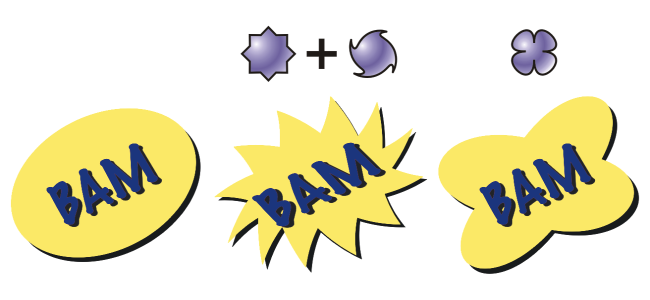
Von links nach rechts: Originalbild; Zackenschnitt und Wirbel; Ausbuchtung
Nach dem Verzerren eines Objekts können Sie den Effekt ändern, indem Sie den Mittelpunkt der Verzerrung verschieben. Dieser Punkt wird durch einen rautenförmigen Bearbeitungspunkt gekennzeichnet, um den die Verzerrung angezeigt wird. Vergleichbar wäre ein Zirkel, bei dem sich der Stift um einen statischen Punkt bewegt. Sie können den Mittelpunkt der Verzerrung überall im Zeichenfenster oder in die Mitte eines Objekts setzen, so dass die Verzerrung gleichmäßig verteilt wird und sich die Form des Objekts relativ zu seinem Mittelpunkt ändert.
Ein noch drastischerer Effekt lässt sich dadurch erzielen, dass einem schon verzerrten Objekt eine weitere Verzerrung zugewiesen wird. Die Wirkung der ursprünglichen Verzerrung geht nicht verloren, wenn Sie z. B. eine Zackenschnittverzerrung über eine Wirbelverzerrung legen. In CorelDRAW können Sie Verzerrungseffekte auch entfernen und kopieren.

Wenn ein Objekt mit einem Verzerrungseffekt in den Fokusmodus gebracht wird, werden das Objekt und der Effekt zusammen fokussiert. Sobald der Fokusmodus aktiviert ist, können Sie das Objekt und den Effekt separat auswählen und bearbeiten. Weitere Informationen zum Fokusmodus finden Sie unter Objekte im Fokusmodus bearbeiten.
So verzerren Sie Objekte

 .
.


Sie können schon verzerrten Objekten die Verzerrungseffekte erneut zuweisen.

Sie können Verzerrungen mittig anordnen, indem Sie auf die Schaltfläche Verzerrung zentrieren  in der Eigenschaftsleiste klicken.
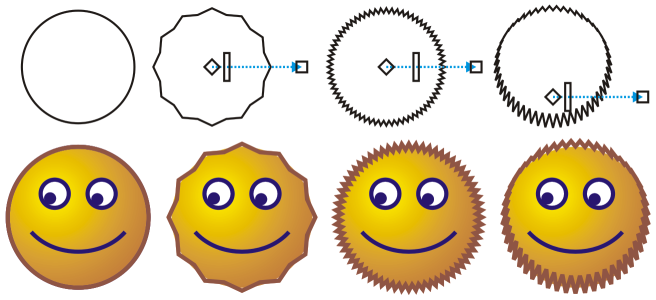
Mit den interaktiven Vektorsteuerelementen können Sie Verzerrungeffekte bearbeiten. Oben links: Auf einen Kreis angewendeter Zackenschnitteffekt. Oben rechts: Zackenschnitteffekt mit höherer Dichte (mehr Spitzen). Unten: Ergebnisse für Zackenschnitteffekte.
So entfernen Sie Verzerrungen

Wenn Sie eine Verzerrung auf diese Weise entfernen, wird der zuletzt zugewiesene Verzerrungseffekt aufgehoben.
Sie können die Verzerrung eines ausgewählten Objekts auch aufheben, indem Sie in der Eigenschaftsleiste auf Verzerrung entfernen klicken.
So kopieren Sie Verzerrungen
Sie können den Effekt auch mit dem Hilfsmittel Pipette  kopieren. Weitere Informationen finden Sie unter So kopieren Sie Effekte von einem Objekt auf ein anderes.