Beschriftungen
Beschriftungen sind Formen oder Linien mit Text, die auf Objekte in einer Zeichnung verweisen und diese kennzeichnen. Es gibt zwei Arten von Beschriftungen: Beschriftungen mit Bezugslinien und Beschriftungen ohne Bezugslinie. Beschriftungen mit Bezugslinie können zwischen dem Linienende und dem Text eines, zwei oder drei Liniensegmente aufweisen. Es steht Ihnen eine Vielzahl von Linienenden einschließlich Pfeilspitzen und anderer Stile zur Verfügung.

Von links nach rechts: 1-Segment-Beschriftung, 2-Segment-Beschriftung, 3-Segment-Beschriftung und eine Beschriftung ohne Bezugslinie.
Sie können für den Beschriftungstext in einer Zeichnung mehrere verschiedene Formen verwenden.
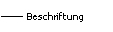
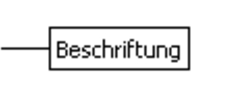
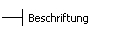
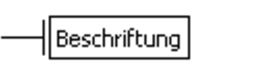
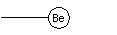
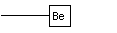
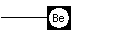
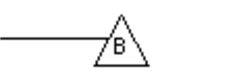
Sie können Beschriftungen auf mehrere Weisen verbessern. Sie haben beispielsweise die Möglichkeit, die Linienbreite und -farbe zu ändern und den Abstand zwischen Linie und Text anzupassen.
Die Standardoption für Beschriftungstexte ermöglicht es, nach dem Zeichnen der Beschriftung Text einzugeben. Sie können Text auch aus der Zwischenablage oder aus Objekteigenschaften einfügen. Sie können auch einen Wert angeben und diesen schrittweise erhöhen, wenn Sie weitere Beschriftungen hinzufügen. Weitere Informationen zu Objekteigenschaften finden Sie unter Objektdaten verwalten und Projekte nachverfolgen.
Bei einer Größenanderung der Bezugslinie wird standardmäßig auch die Größe des Beschriftungstextes geändert. Wenn Sie möchten, können Sie jedoch die Bezugslinie auch unabhängig vom Beschriftungstext skalieren.
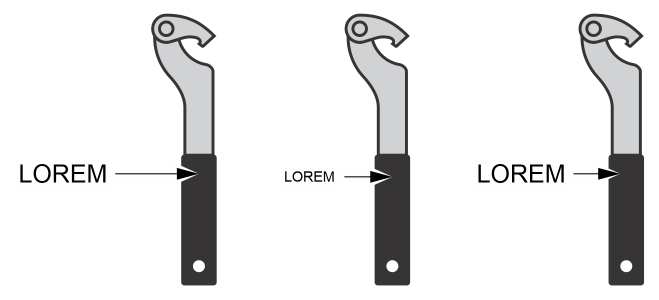
Links: Originalgrafik. Mitte: Die Größe des Beschriftungstextes wird zusammen mit der Bezugslinie geändert. Rechts: Die Größe des Beschriftungstextes ändert sich nicht, wenn die Größe der Bezugslinie geändert wird.
Beschriftungen können mit dem Quellobjekt verbunden werden, indem die Pfeilspitze der Beschriftung an einem Einrastpunkt eingerastet wird. Verknüpfte Beschriftungen, auch „fixierte Beschriftungen" genannt, sind ähnlich wie Verbindungslinien mit dem Quellobjekt verbunden. Wenn Sie das Quellobjekt verschieben wird die verknüpfte Beschriftung ebenfalls verschoben. Sie können festlegen, wie verknüpfte Beschriftungen mit dem Objekt verschoben werden. Eine Möglichkeit besteht darin, die Länge der Bezugslinie anzupassen, ohne den Beschriftungstext zu verschieben. Die andere Möglichkeit ist, sowohl Bezugslinie als auch Beschriftungstext zu verschieben und auf diese Weise das Aussehen der Beschriftungsgruppe beizubehalten. Die Verknüpfung zwischen Beschriftung und Quellobjekt kann jederzeit gelöst werden.
Darüber hinaus können Sie die Beschriftung mit einem Lichthof hinterlegen. Ein Lichthof ist eine Maske hinter der Bezugslinie und dem Beschriftungstext, die die Beschriftung besser sichtbar macht, wenn sich zwei Objekte überschneiden. Normalerweise hat der Lichthof dieselbe Farbe wie die Seite, es kann jedoch eine beliebige Farbe gewählt werden. Darüber hinaus können Sie das Breitenverhältnis zwischen dem Lichthof und der Beschriftung sperren. Dies Funktion passt die Breite des Lichthofes automatisch an, wenn Sie die Breite der Beschriftung ändern, und umgekehrt. Weitere Informationen, wie Sie einer Beschriftung einen Lichthof hinzufügen, finden Sie unter So fügen Sie Linien oder Umrissen Lichthöfe hinzu..
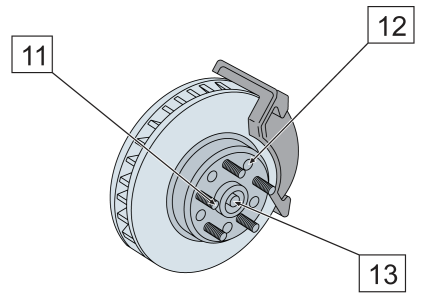
Beschriftungen werden weiße Lichthöfe zugewiesen, um diese gegenüber den darunter liegenden Objekten hervorzuheben.
So heben Sie Beschriftungskombinationen auf
Beschriftungen werden als verknüpfte Gruppen hinzugefügt. Sie können die Beschriftungskombination jedoch gegebenenfalls aufheben.
Standardmäßige Eigenschaften und Hotspots
Die standardmäßigen Eigenschaften der Beschriftungen, wie Stil und Abstand der Beschriftung und Ausrichtung des Lichthofs, können im Andockfenster Objektstile (Fenster  Objektstile) geändert werden. Weitere Informationen finden Sie unter So bearbeiten Sie Standardobjekteigenschaften.
Weitere Informationen, wie Beschriftungen Hotspots hinzugefügt werden, finden Sie unter Beschriftungen Hotspots hinzufügen.
So zeichnen Sie Beschriftungen


So bearbeiten Sie eine Beschriftung mit einer Bezugslinie
 eine Beschriftung aus.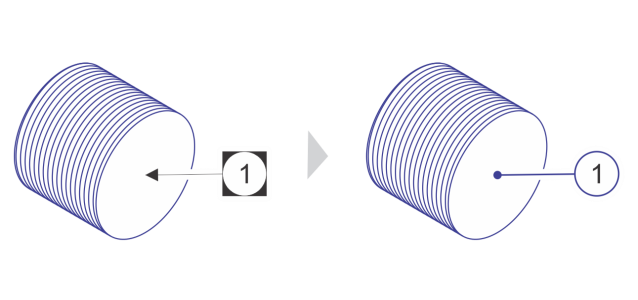
Links: Objekt mit einer Beschriftung. Rechts: Die folgenden Beschriftungseigenschaften wurden geändert: Anfangsendpunkt, Linienstärke, Linienfarbe und Sprechblase.
So platzieren Sie eine Beschriftung ohne Bezugslinie
 und klicken Sie anschließend an der Stelle, an der Sie die Sprechblase platzieren möchten.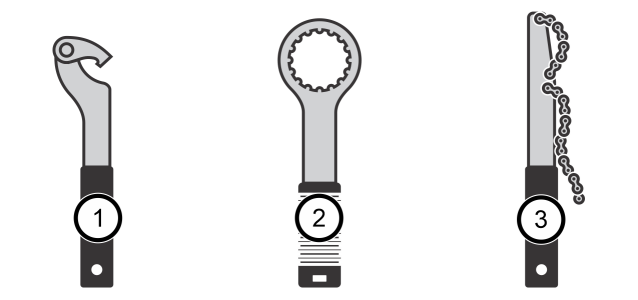
Beschriftungen ohne Bezugslinien
So platzieren Sie eine verknüpfte Beschriftung ohne Bezugslinie
 und wählen Sie eine der folgenden Optionen aus:
 So wählen Sie eine Option für einen Beschriftungstext
 .
.
 Objektdaten: Der Beschriftung wird eine von Ihnen gewählte Objekteigenschaft, beispielsweise der Objektname, hinzugefügt. Weitere Informationen finden Sie unter So zeichnen Sie eine Beschriftung, die Objekteigenschaften anzeigt.
 Inkrement: Die Beschriftung wird um einen numerischen Wert ergänzt. Der Wert wird schrittweise erhöht, wenn Sie weitere Beschriftungen hinzufügen. Sie können den Anfangswert und den Wert der Erhöhung festlegen. Die festgelegten Inkrementwerte gelten nur für die aktive Zeichnung.
So zeichnen Sie eine Beschriftung, die Objekteigenschaften anzeigt
.
Sie können die Anzeige der Objektdaten in einer Beschriftung ändern, indem Sie in der Eigenschaftsleiste auf die Schaltfläche Beschriftungs-Objektdaten  klicken und im Dialogfeld Beschriftungsdaten die gewünschten Einstellungen ändern.

Wenn mit einem Objekt Eigenschaften verknüpft sind, können Sie diese in Beschriftungen anzeigen.
So skalieren Sie die Bezugslinie unabhängig vom Beschriftungstext

Diese Option wird auf alle Beschriftungen angewandt, die Sie neu erstellen.
So zeichnen Sie verknüpfte Beschriftungen
und wählen Sie eine der folgenden Optionen aus: Verknüpfungen zwischen Beschriftungen und Objekten werden nicht beibehalten, wenn eine Zeichnung in Corel DESIGNER X5 oder einer früheren Version gespeichert wird.
Weitere Informationen zu verknüpften Beschriftungen ohne Bezugslinien erhalten Sie unter So platzieren Sie eine verknüpfte Beschriftung ohne Bezugslinie.
Um die Verknüpfung zwischen der Beschriftung und dem Objekt aufzuheben, klicken Sie in der Eigenschaftsleiste auf die Schaltfläche Beschriftung verknüpfen und wählen Sie die Option Verknüpfung der Beschriftung lösen. Sie können auch mit der rechten Maustaste auf die Beschriftung klicken und im Kontextmenü die Option Verknüpfung der Beschriftung lösen wählen.
So heben Sie Beschriftungskombinationen auf